配置 SAP HANA Cloud 试用账户
以下是使用试用账户配置 SAP Hana 数据库的步骤
我们首先创建一个临时电子邮件用于注册

| 不要关闭上述窗口,否则会生成一个新的电子邮件地址。 |
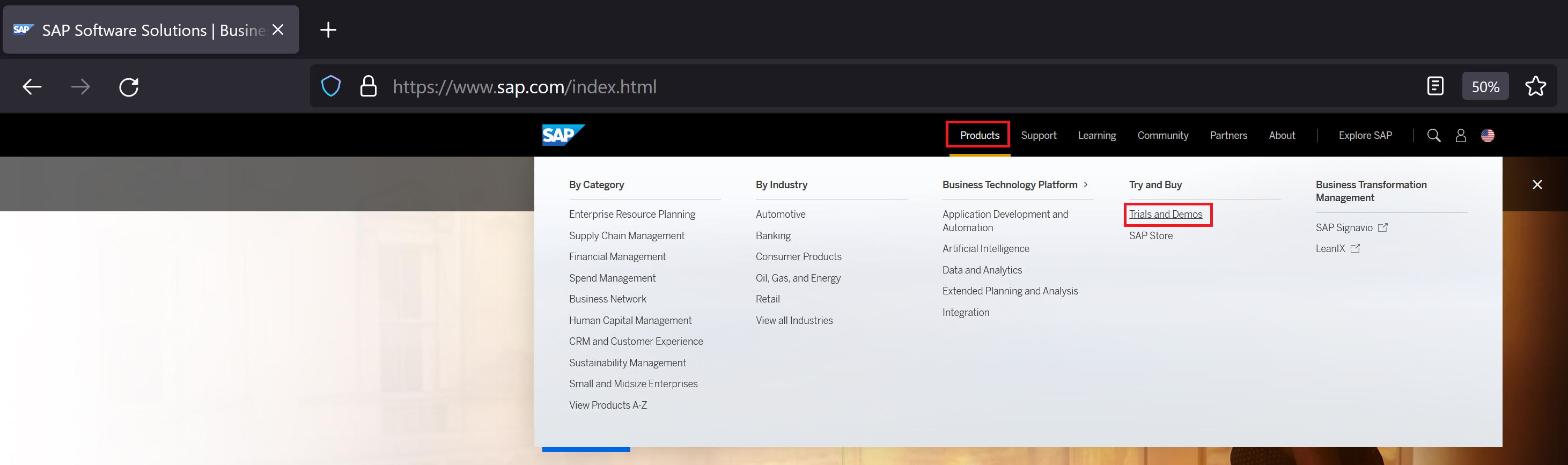
前往 sap.com 并导航到 产品 → 试用和演示
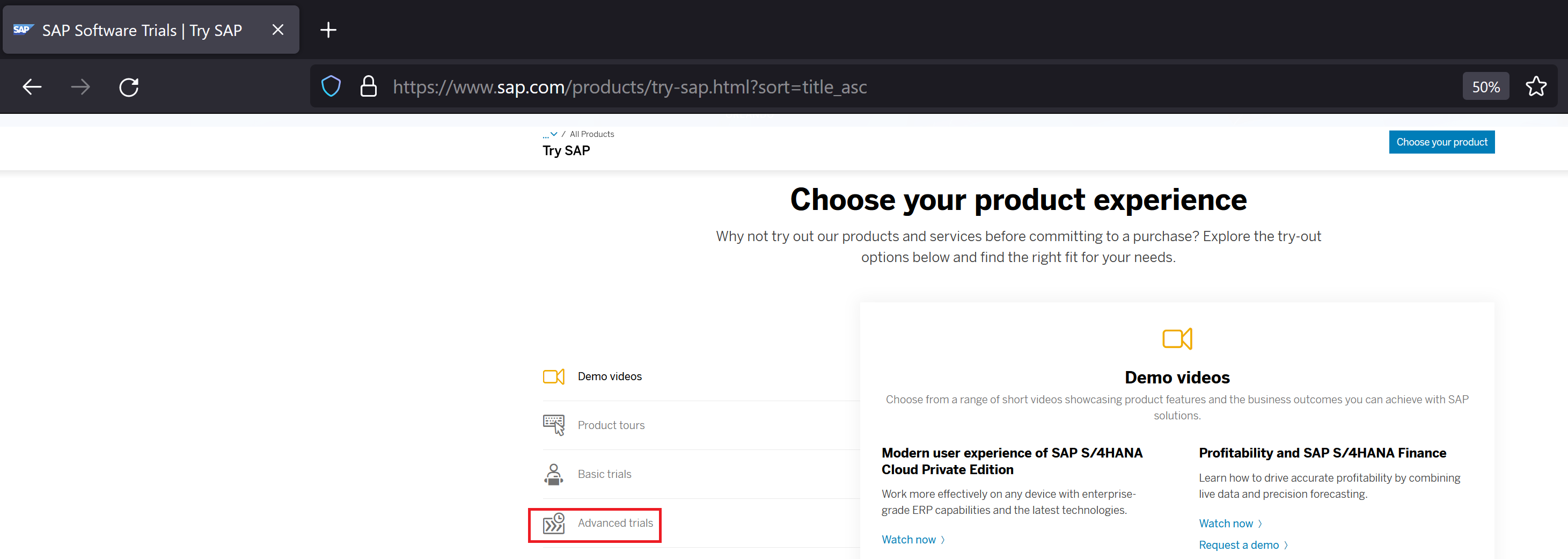
点击 高级试用
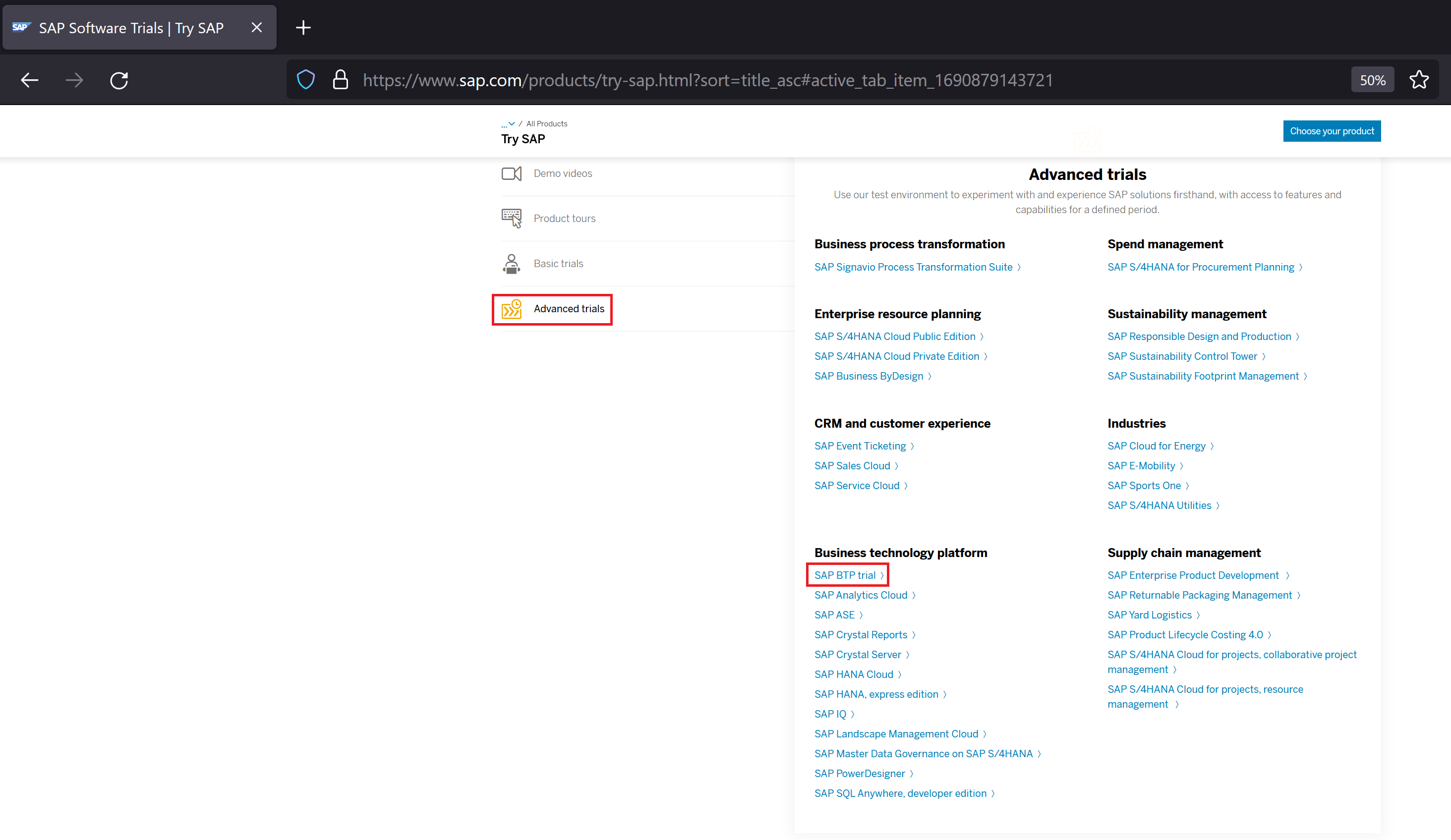
点击 SAP BTP 试用
点击 开始您的 90 天免费试用
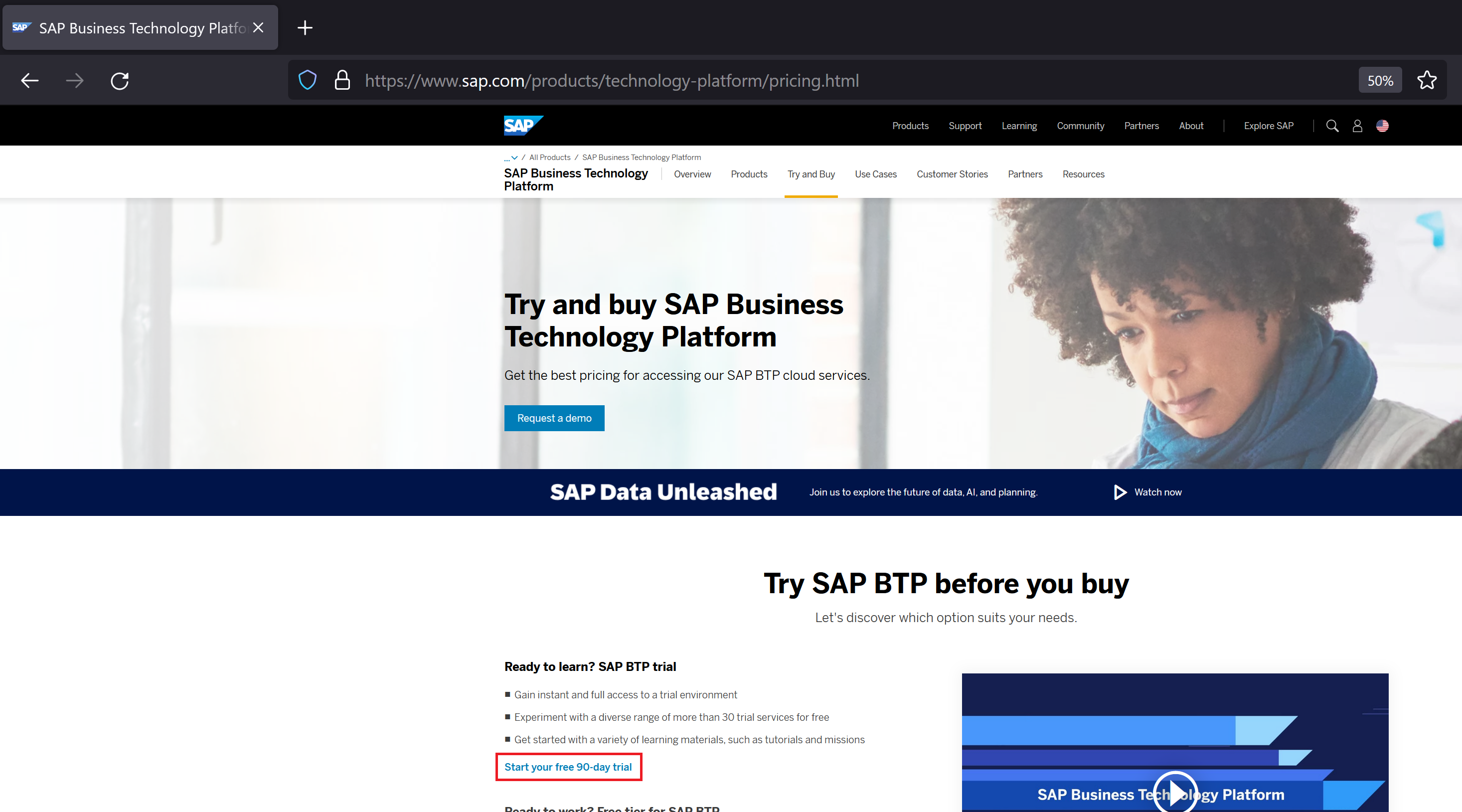
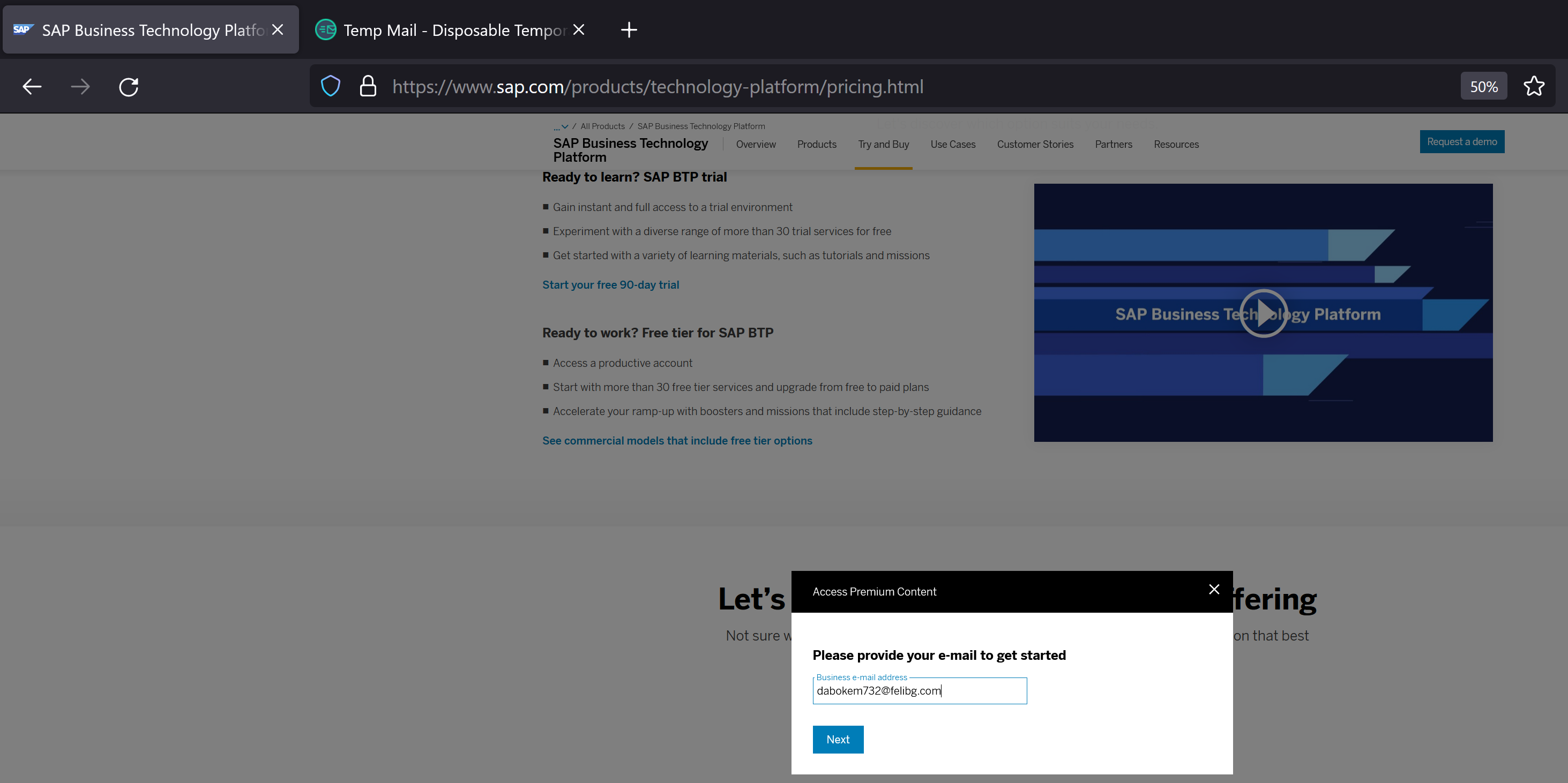
粘贴我们第一步创建的临时电子邮件地址,然后点击下一步
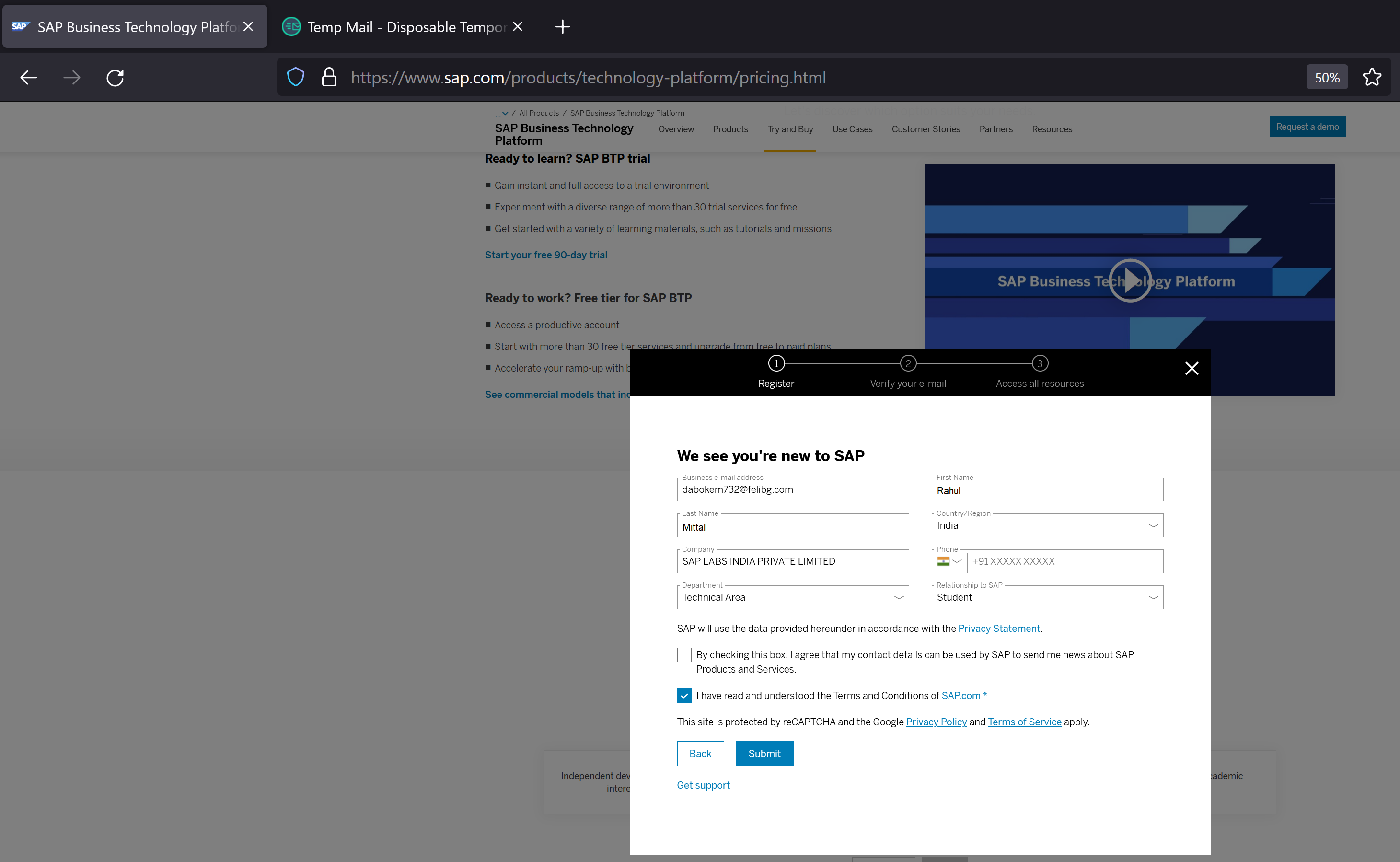
填写我们的详细信息并点击提交
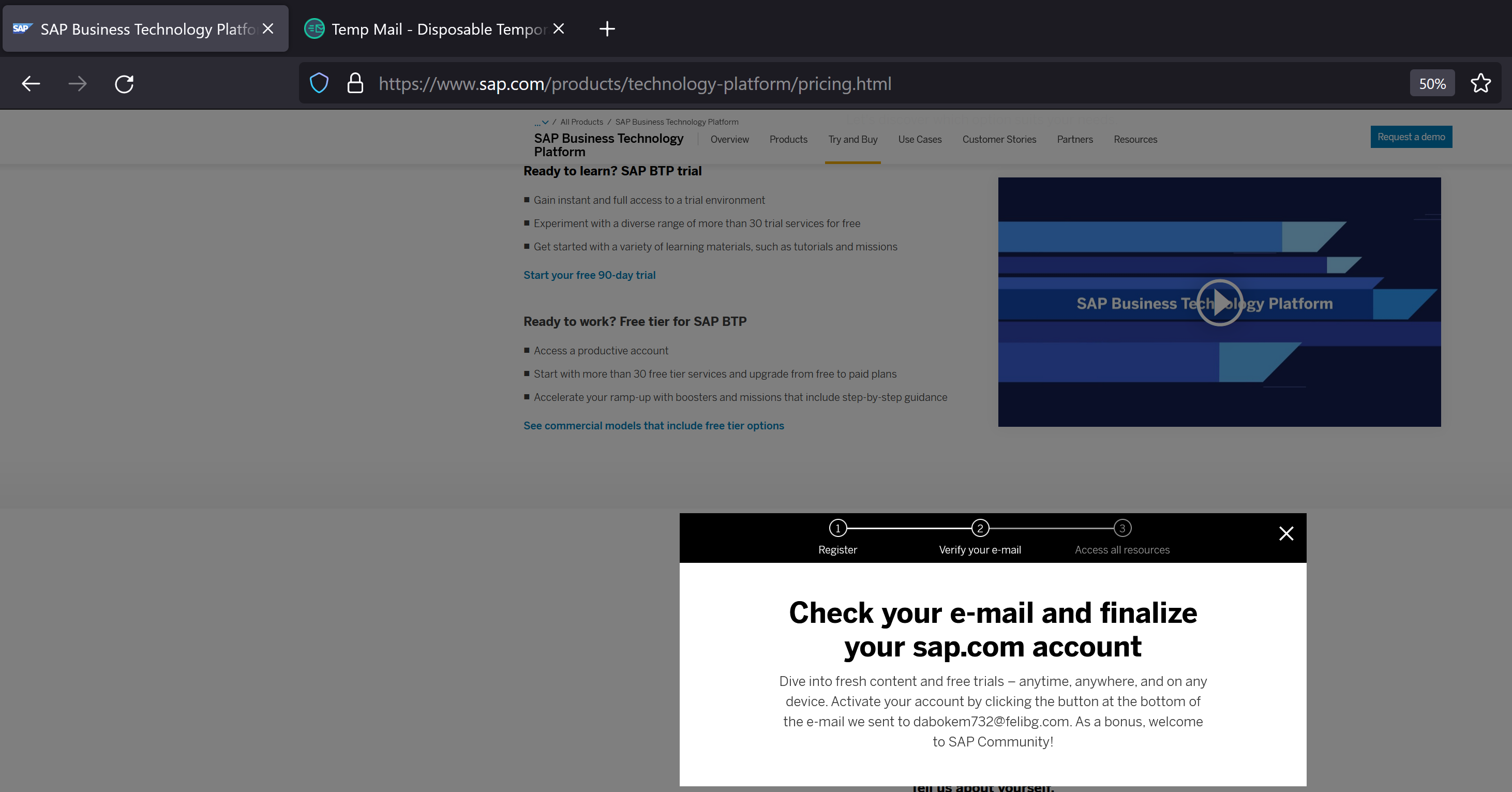
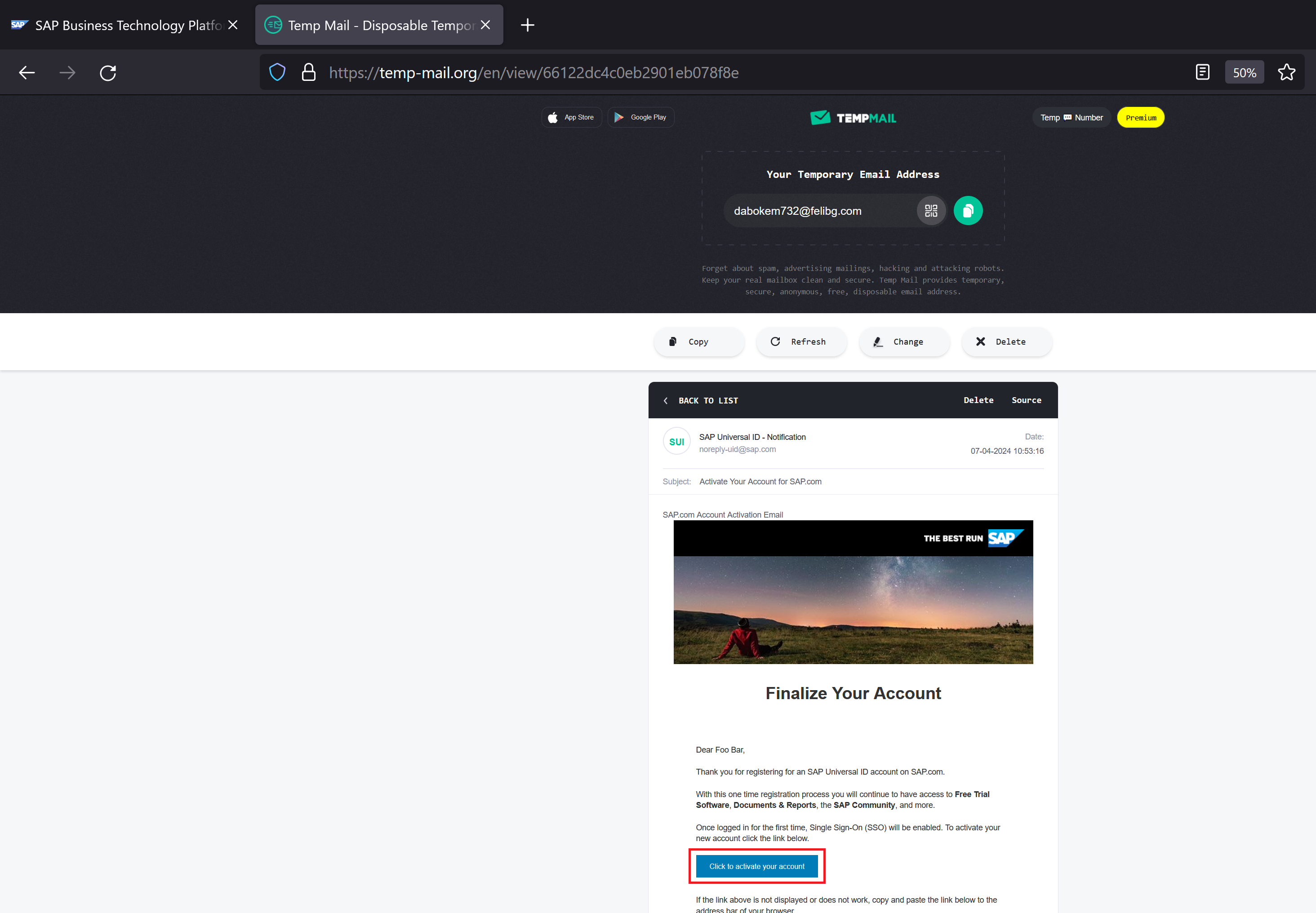
现在是时候查看我们临时电子邮件账户的收件箱了
请注意,我们的临时电子邮件账户收到了一封电子邮件

打开电子邮件并点击激活试用账户
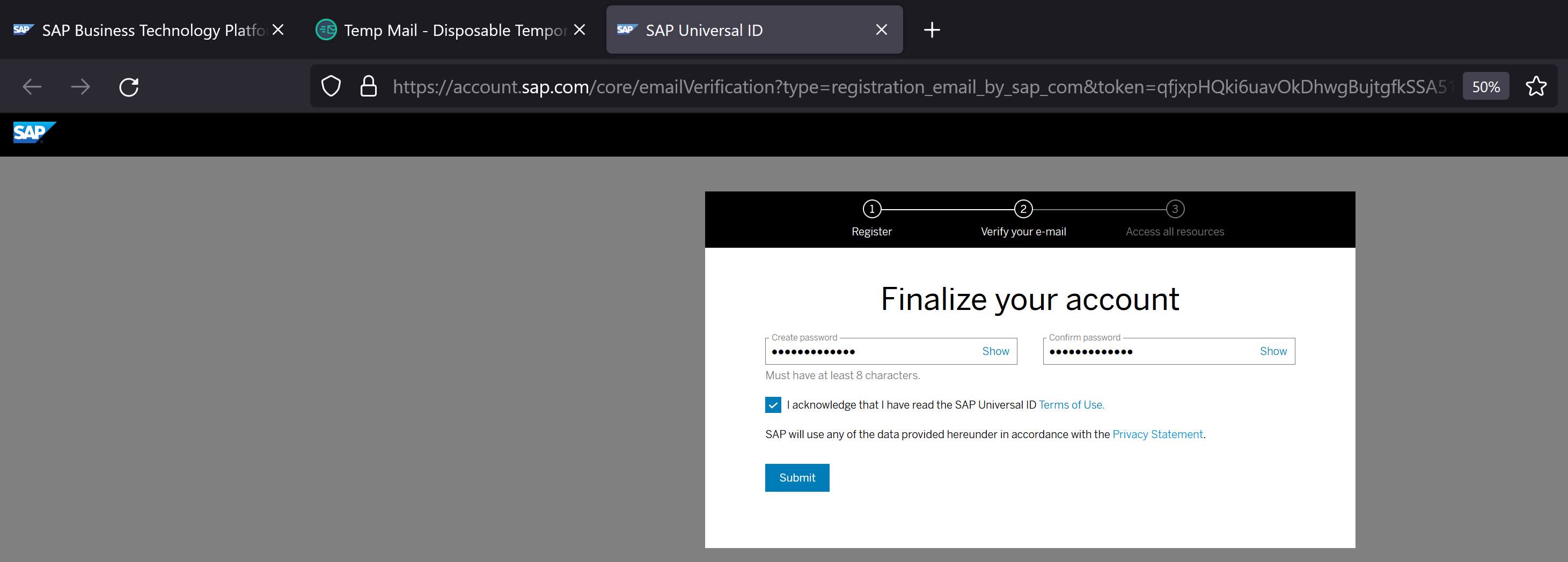
它将提示创建密码。提供密码并点击提交
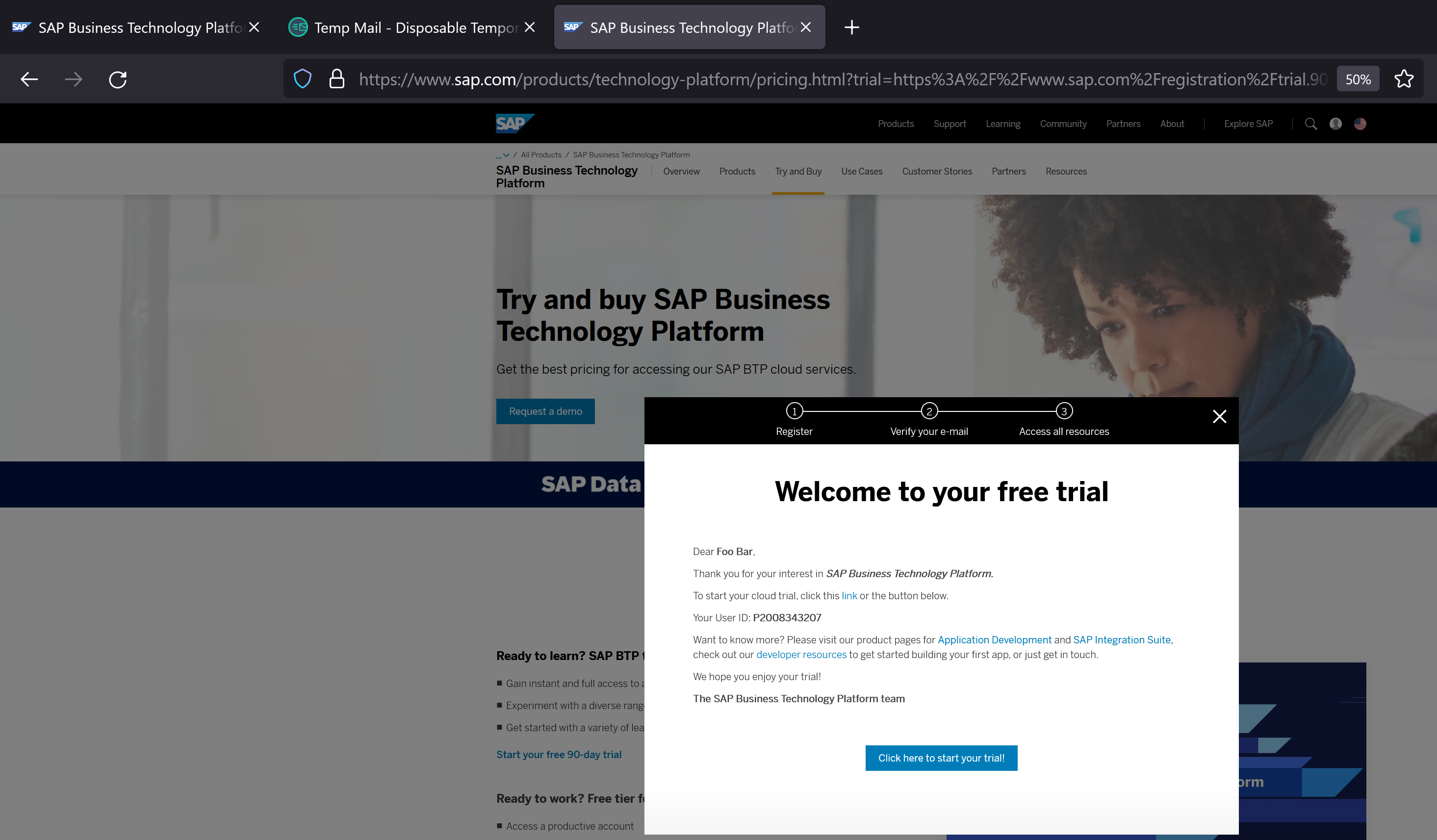
试用账户现已创建。点击开始试用
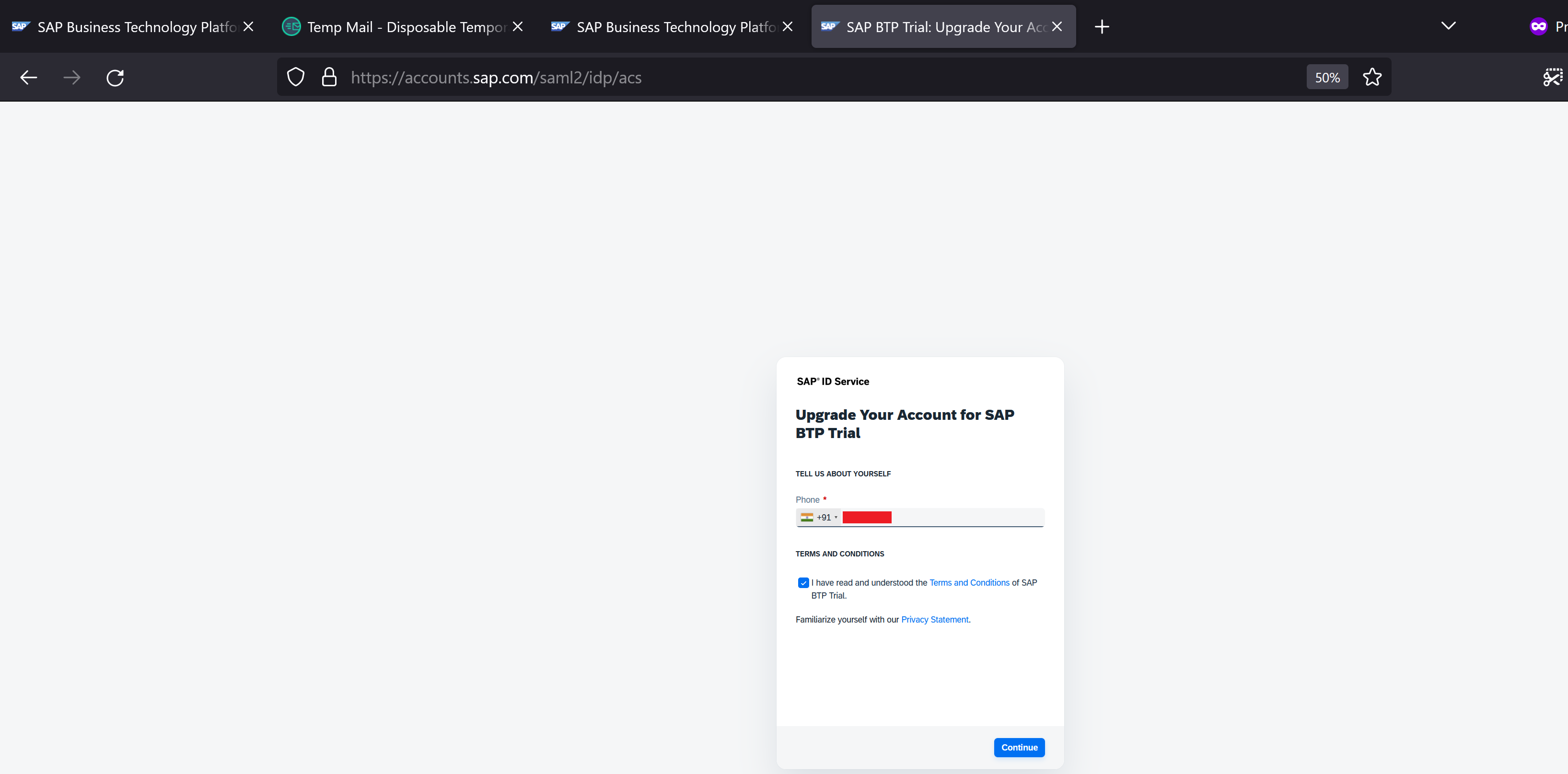
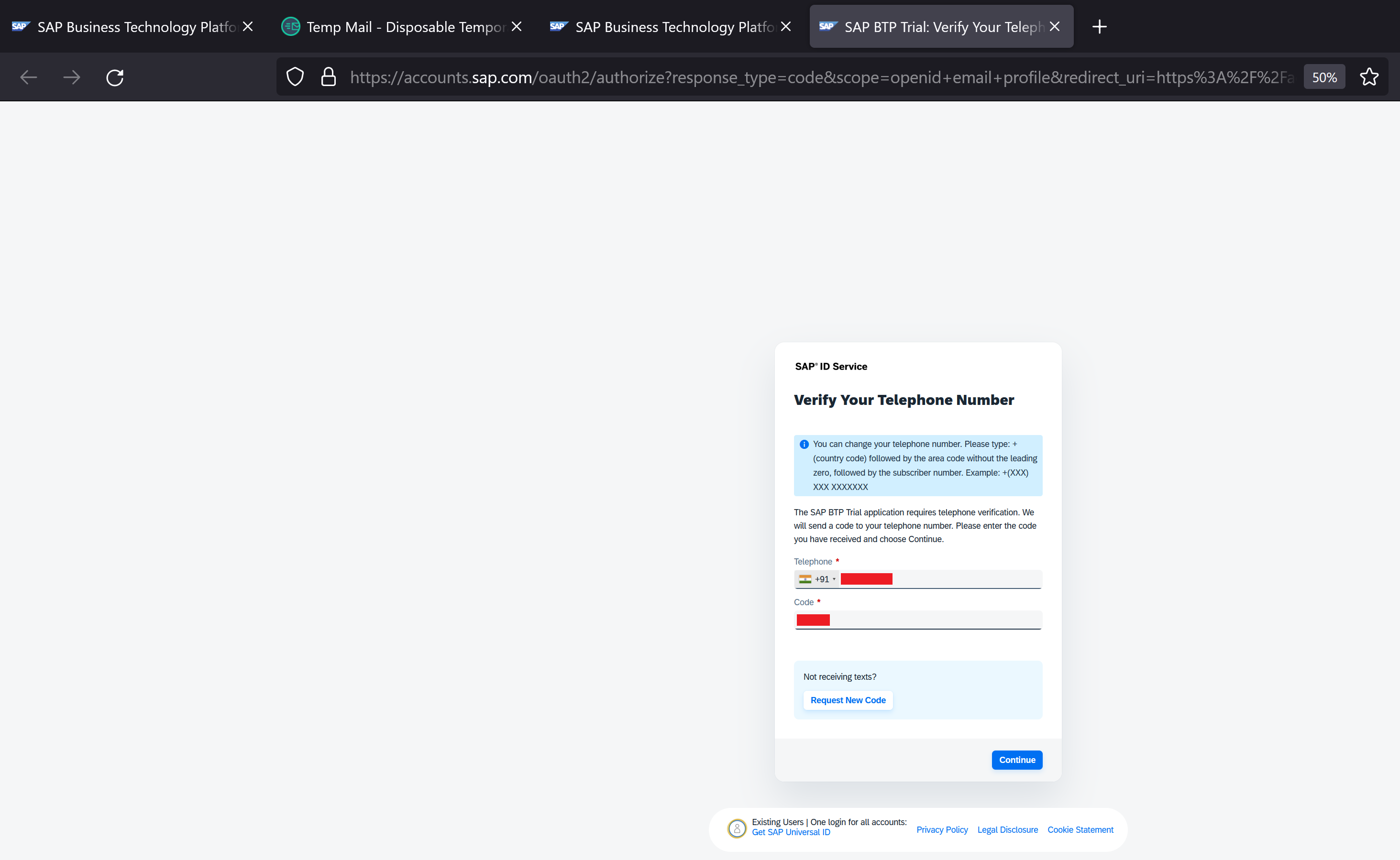
提供您的电话号码并点击继续
我们将在电话号码上收到一个 OTP。提供代码并点击继续
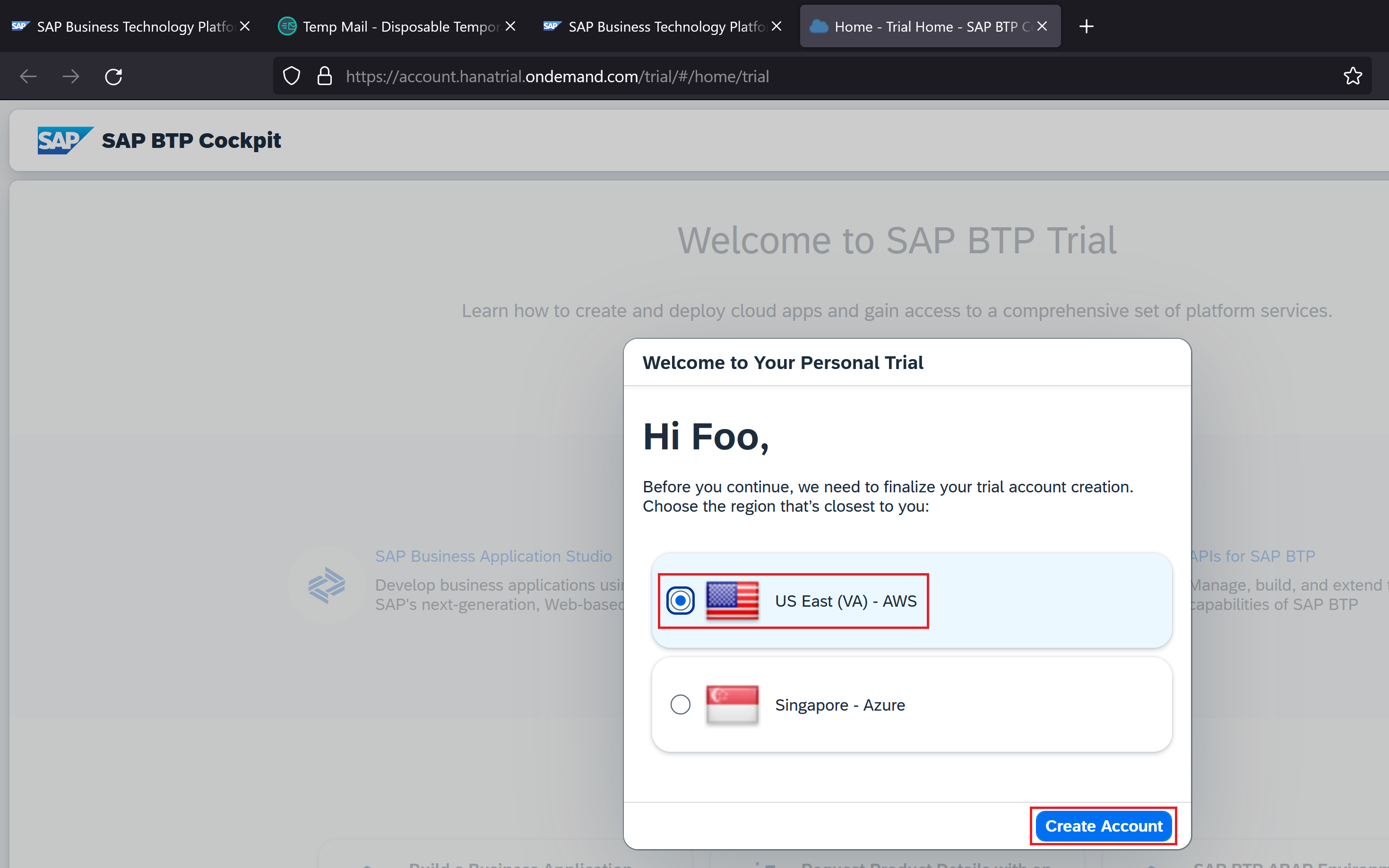
选择地区为 美国东部 (VA) - AWS
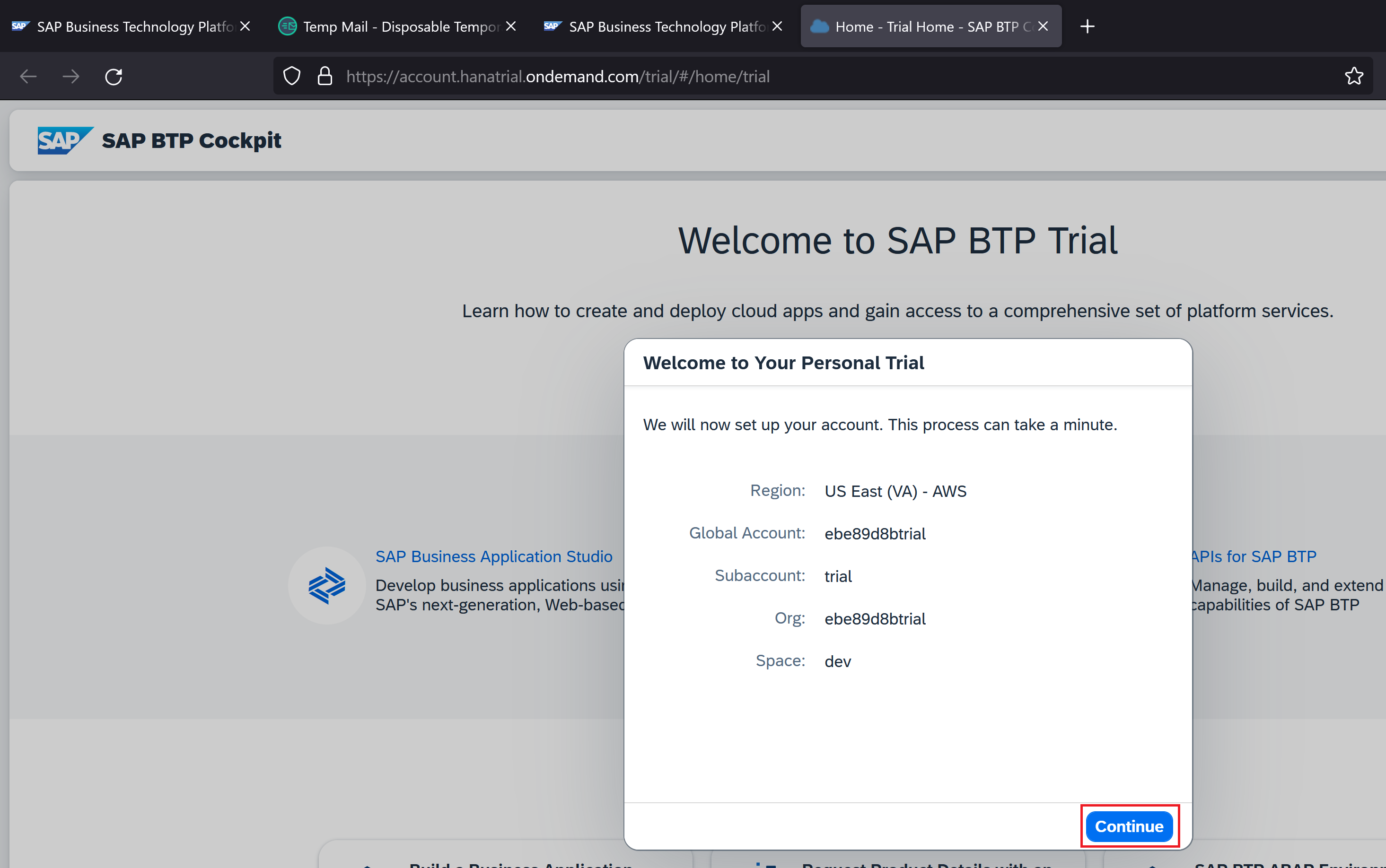
点击继续
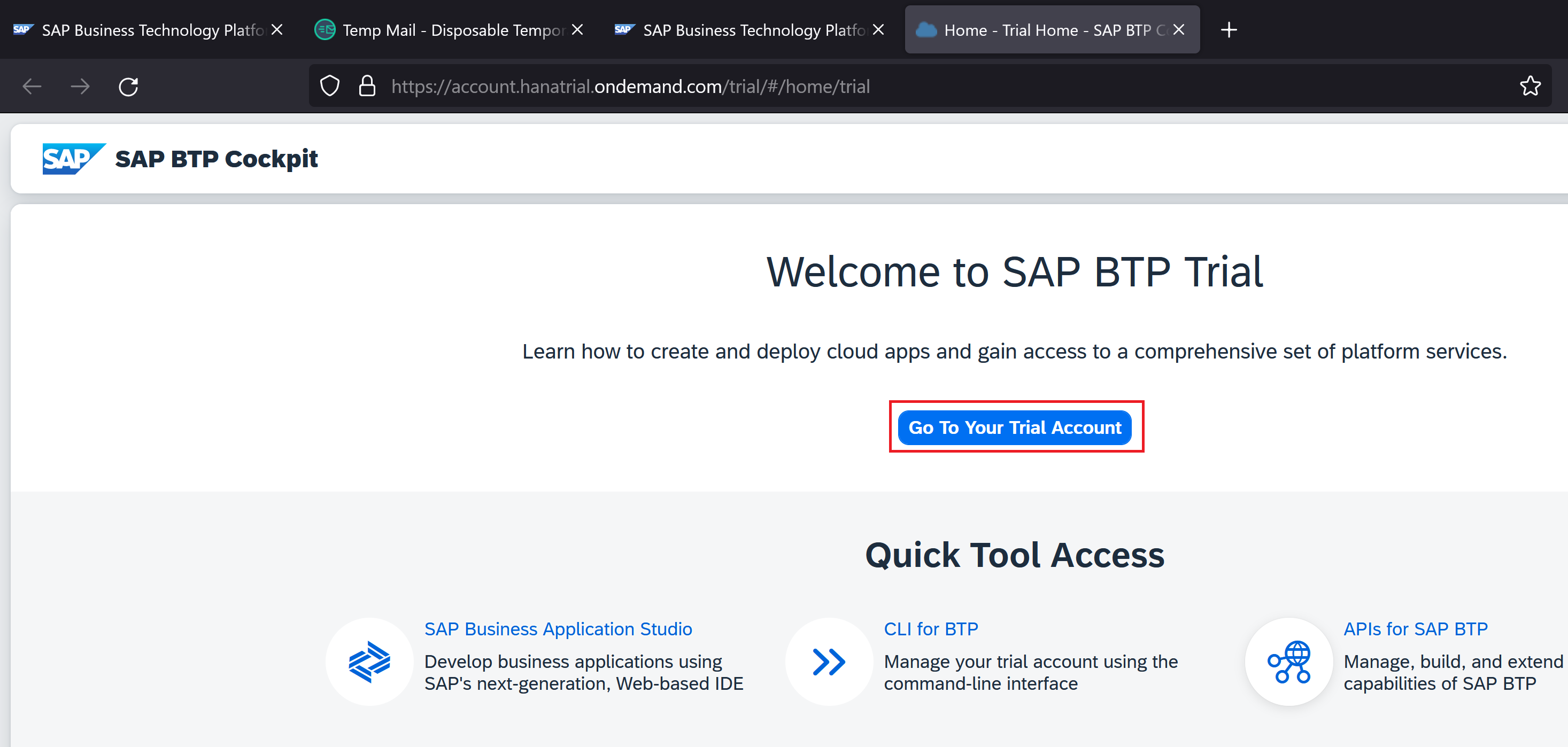
SAP BTP 试用账户已准备就绪。点击前往您的试用账户
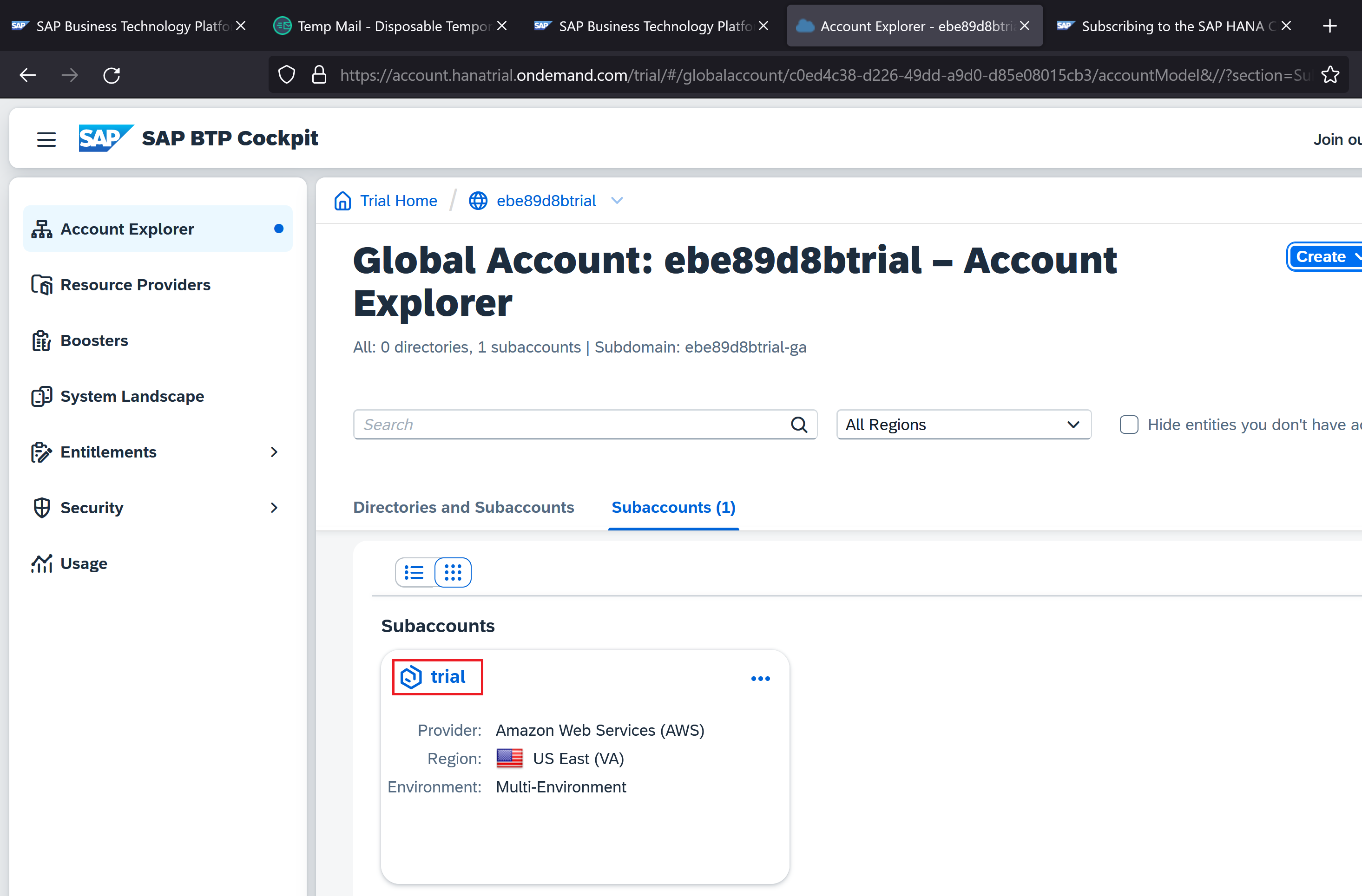
点击试用子账户
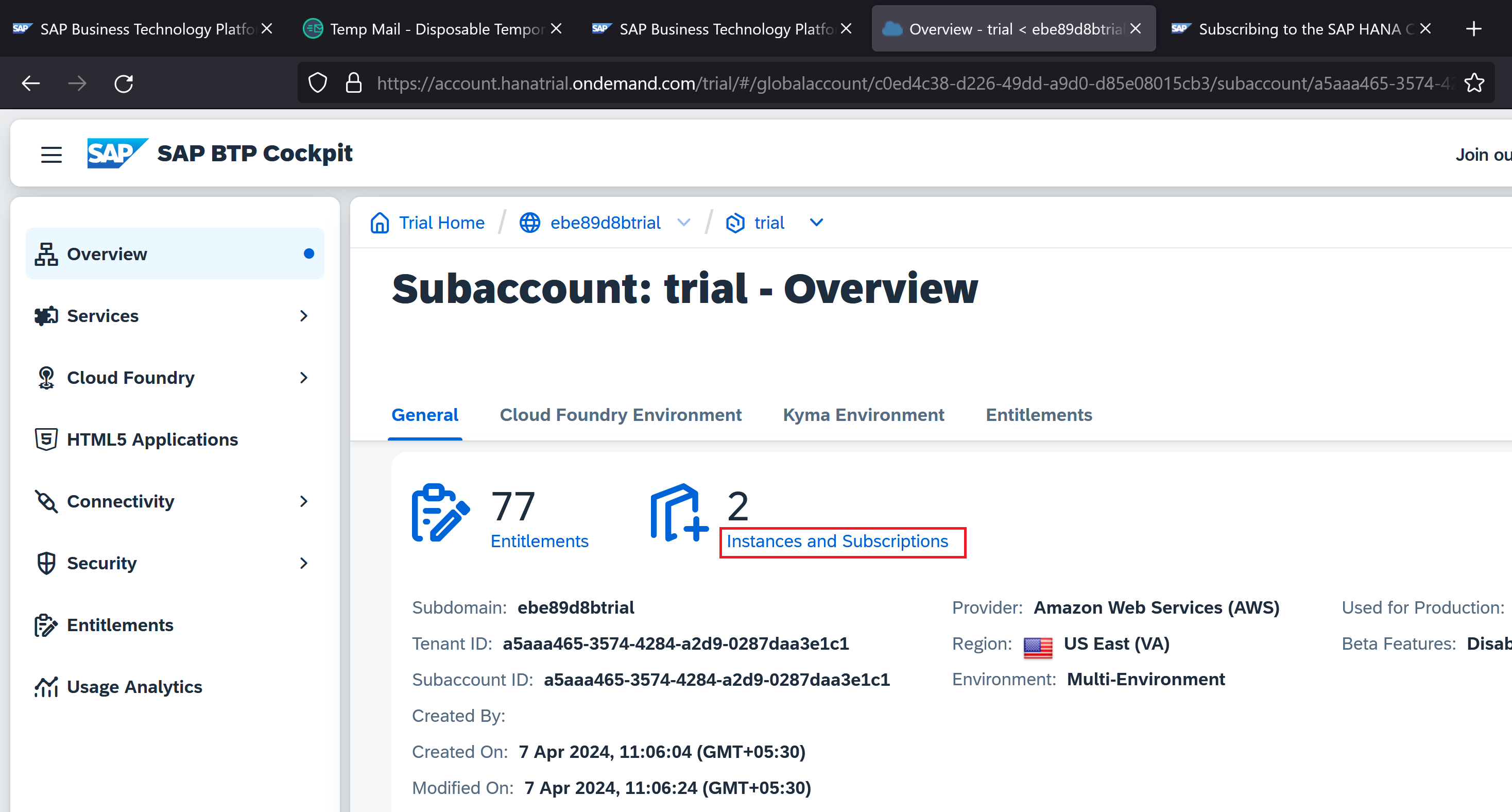
打开实例和订阅
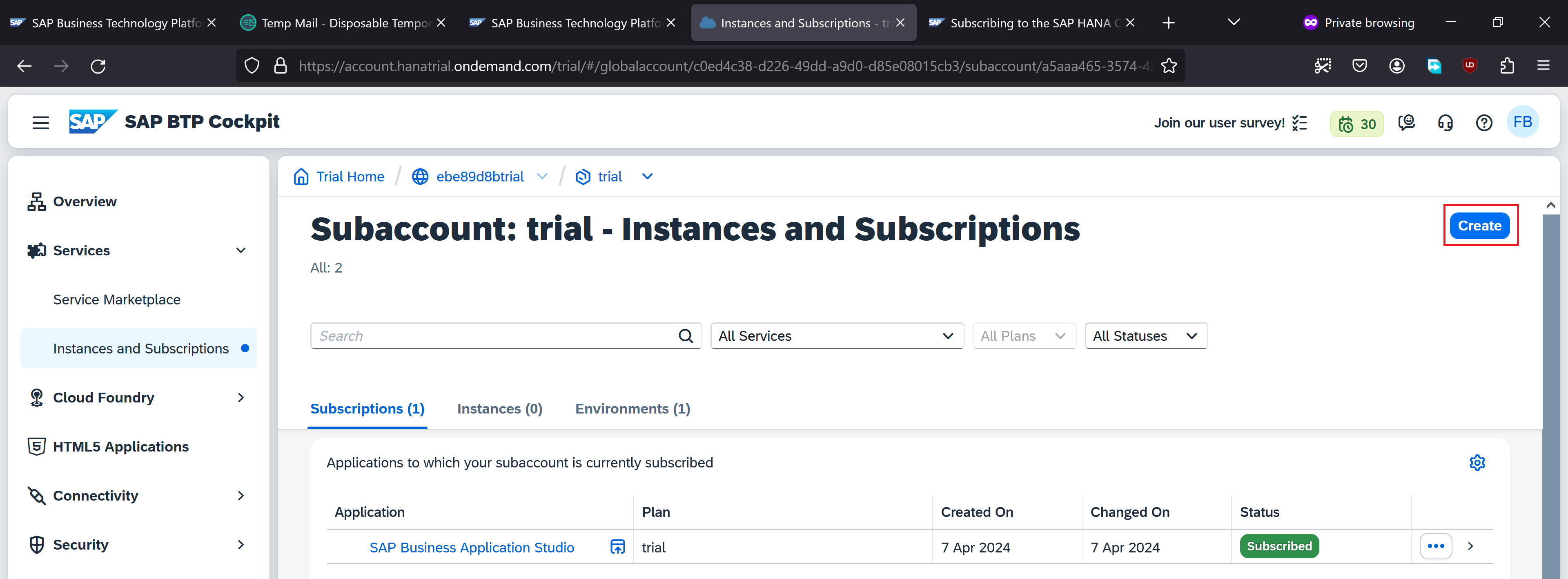
现在是时候创建订阅了。点击创建按钮
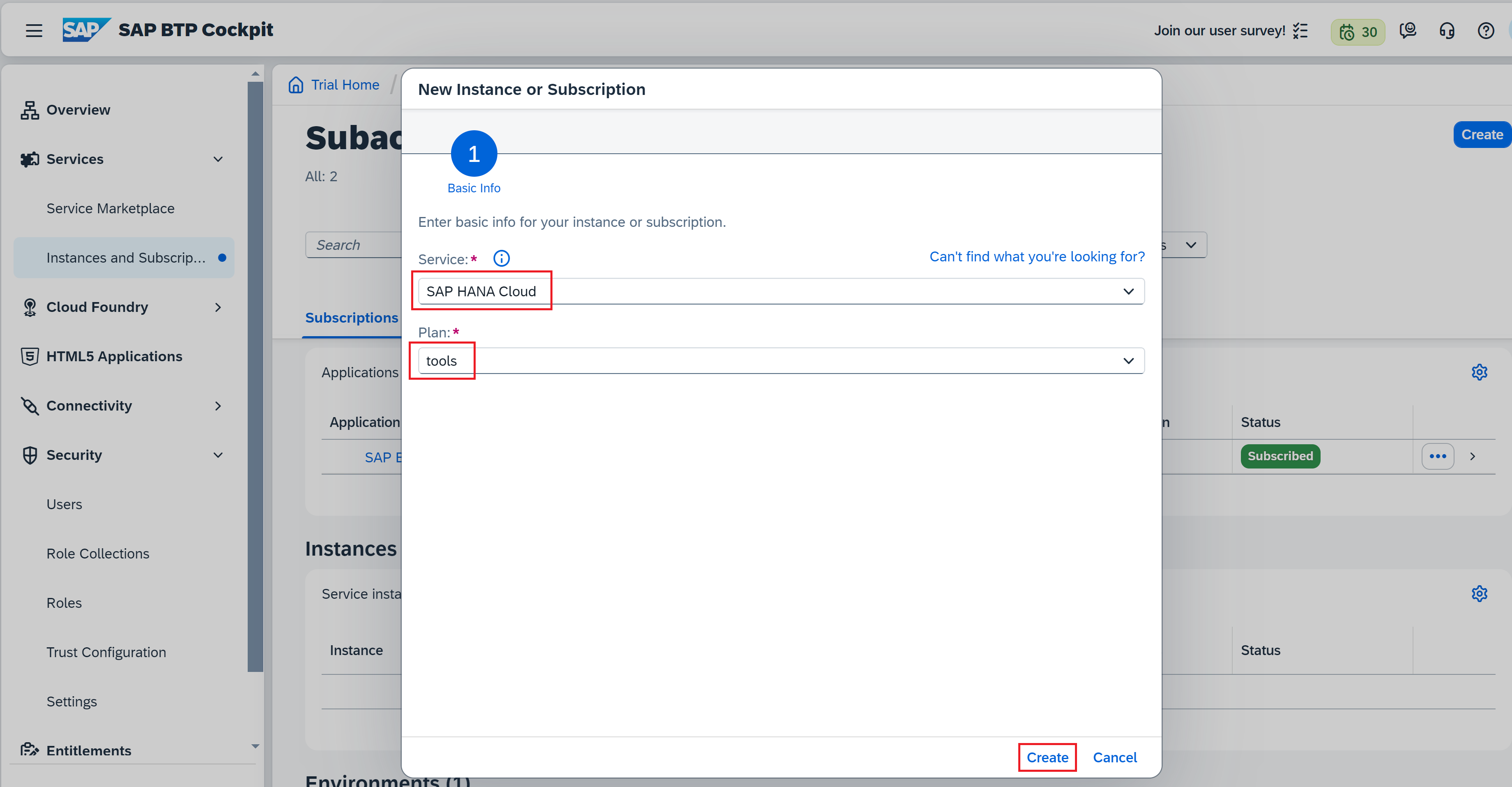
创建订阅时,选择服务为 SAP Hana Cloud,计划为 工具,然后点击创建
请注意,SAP Hana Cloud 订阅现已创建。点击左侧面板上的用户
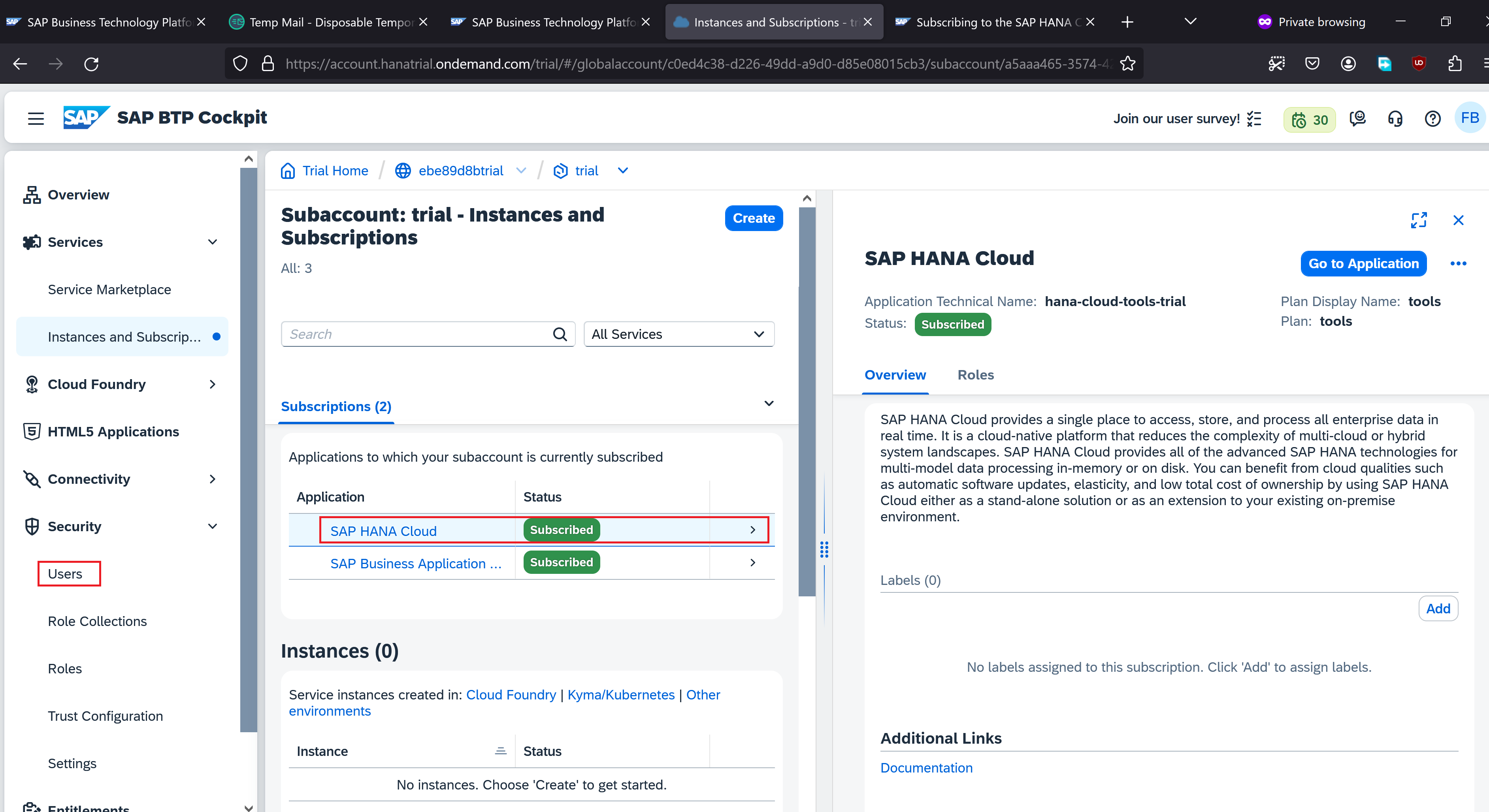
选择用户名(我们之前提供的临时电子邮件)并点击分配角色集合
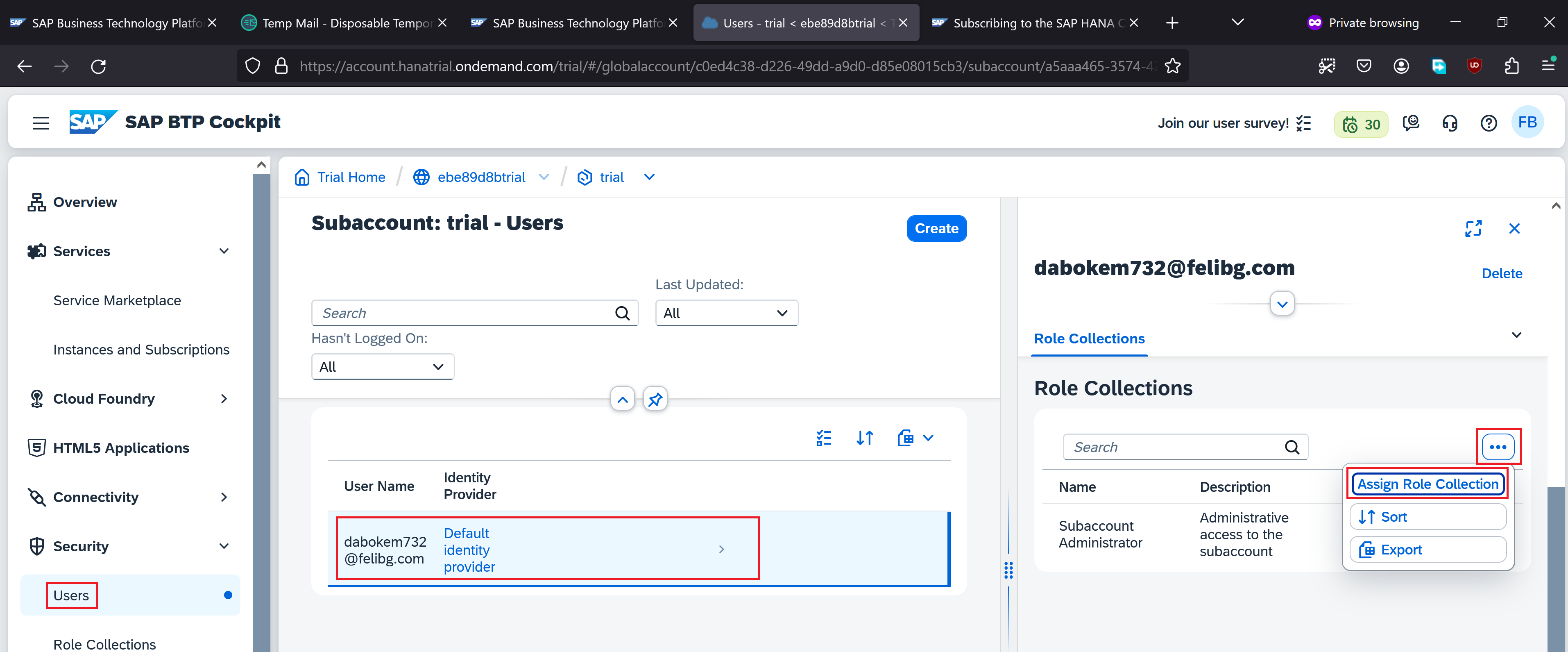
搜索hana并选择显示的所有 3 个角色集合。点击分配角色集合
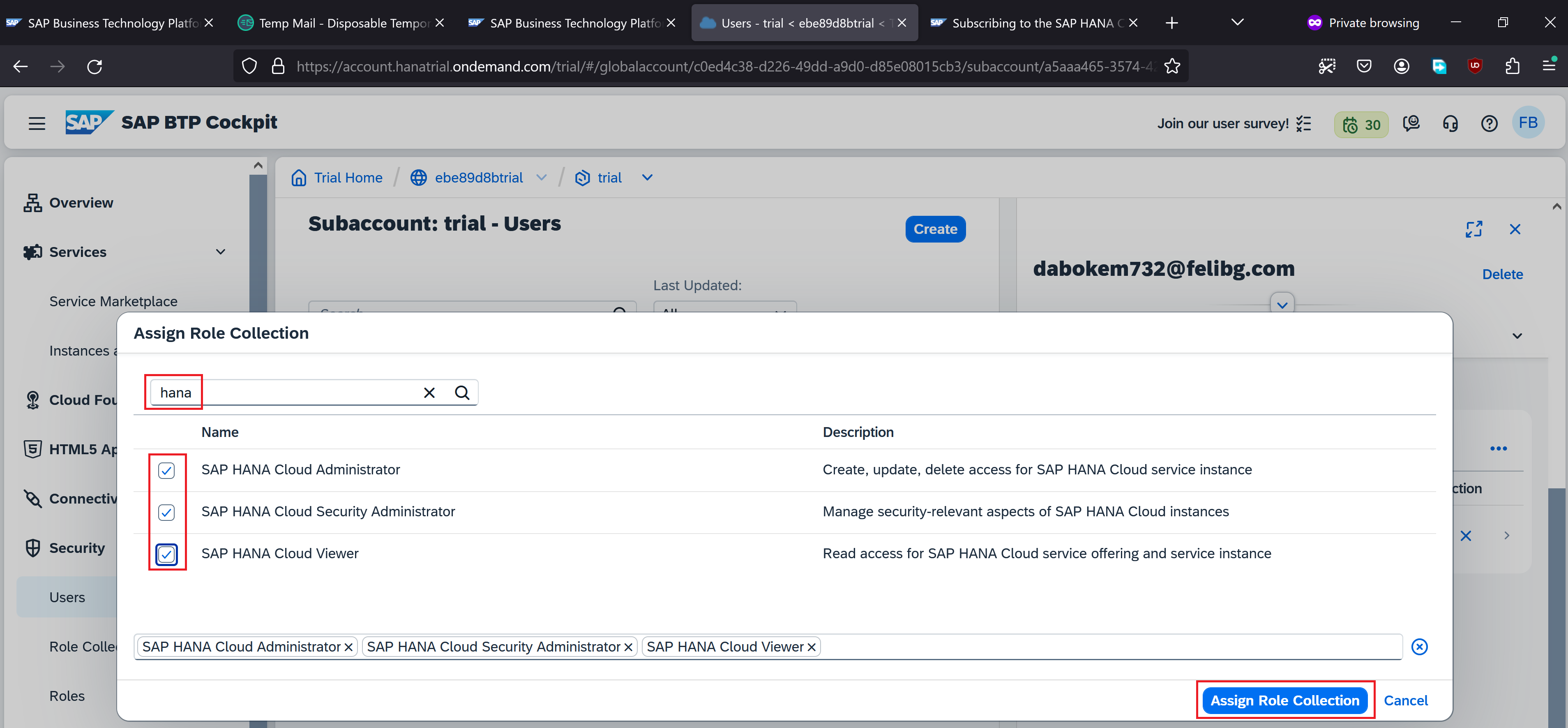
我们的用户现在拥有所有 3 个角色集合。点击实例和订阅
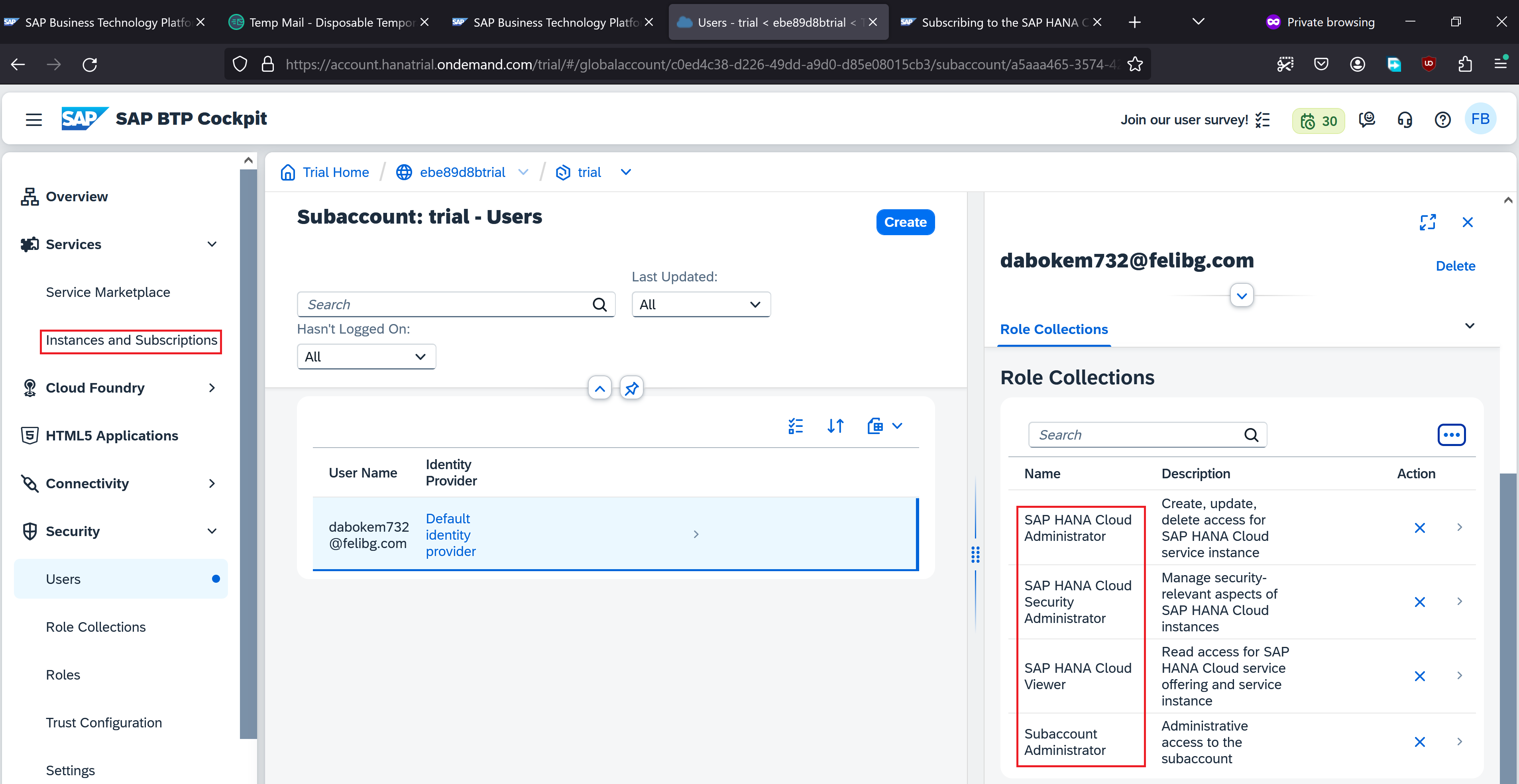
现在,点击订阅下的SAP Hana Cloud应用程序
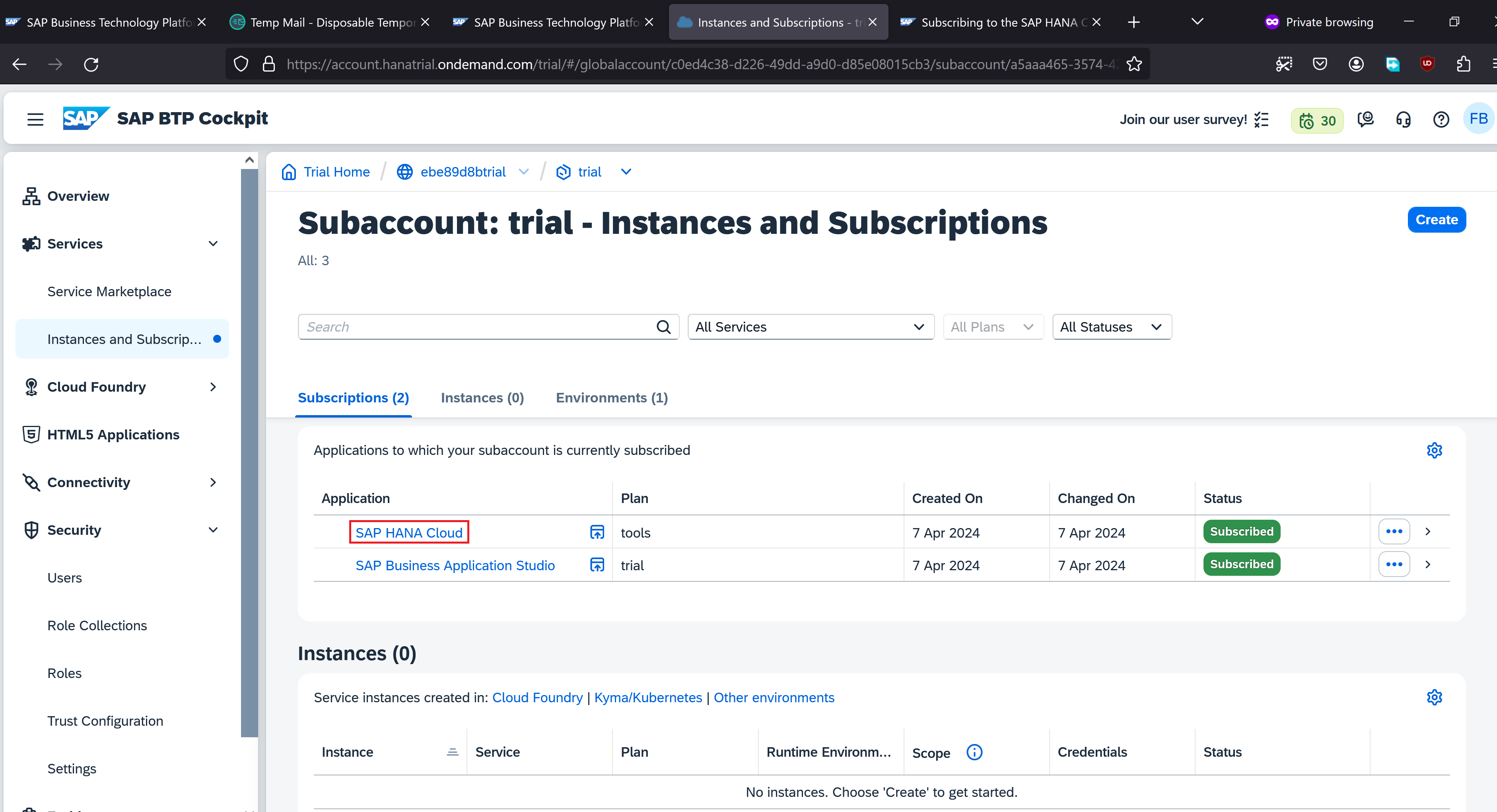
目前还没有实例。我们点击创建实例
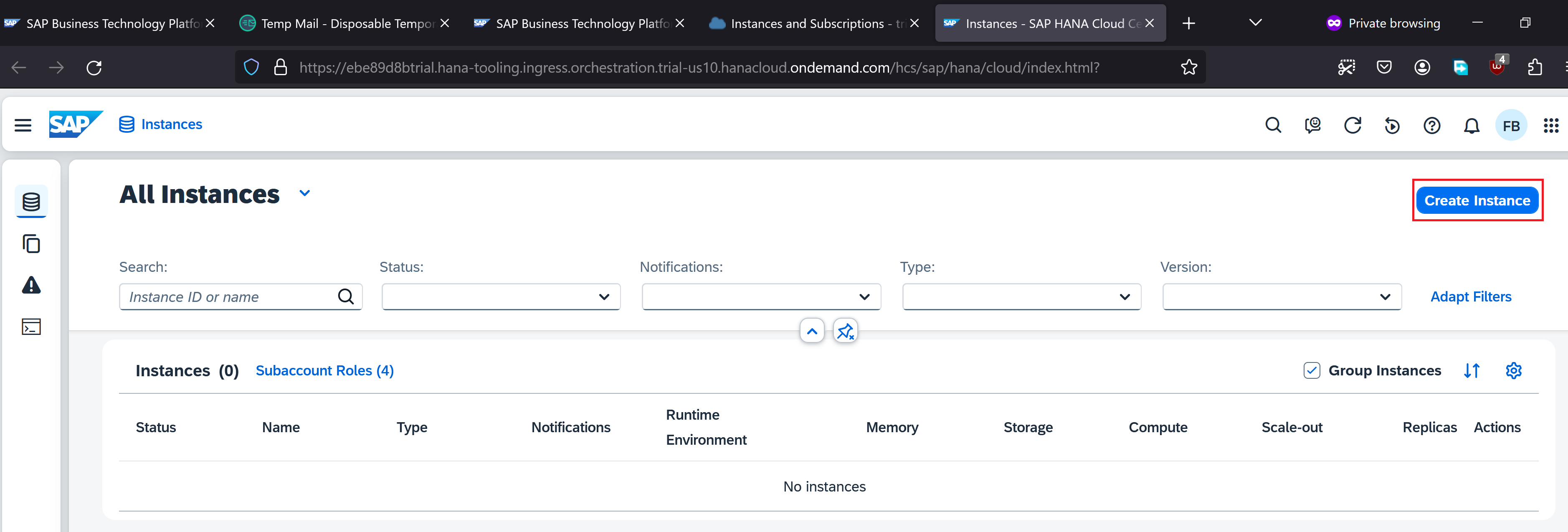
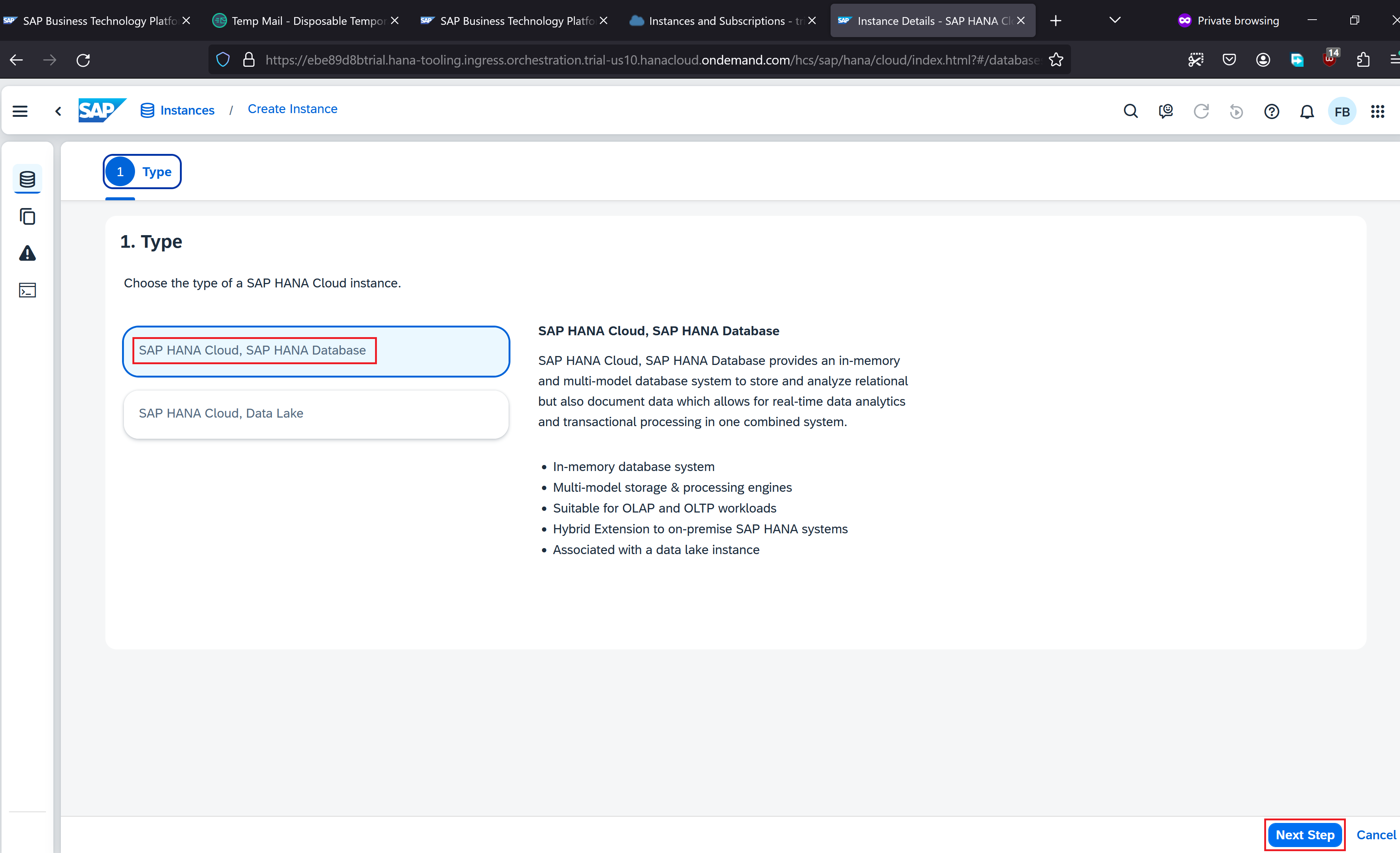
选择类型为 SAP HANA Cloud, SAP HANA 数据库。点击下一步
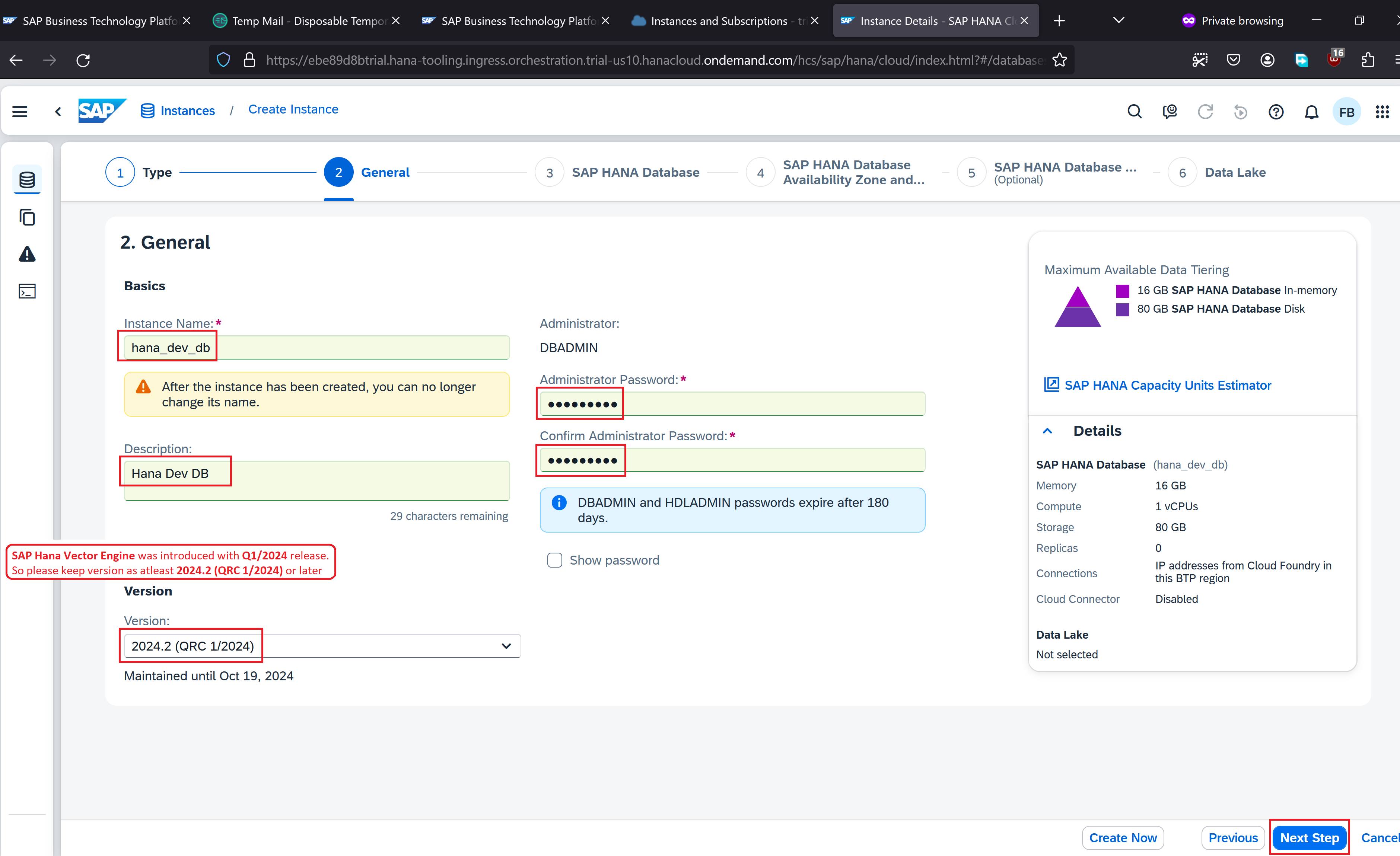
提供实例名称、描述、DBADMIN 管理员的密码。选择最新版本2024.2 (QRC 1/2024)。点击下一步
保持所有设置默认。点击下一步
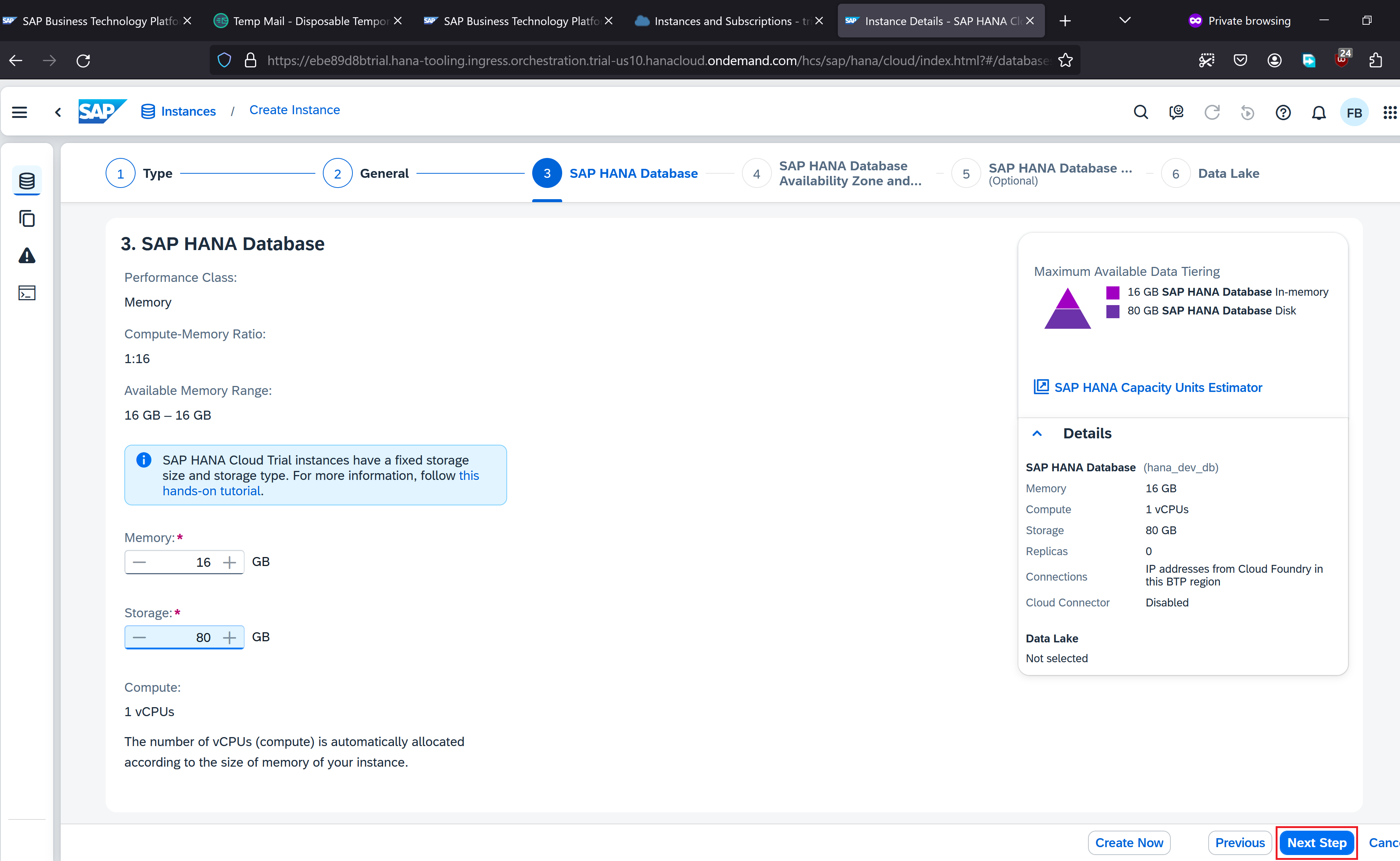
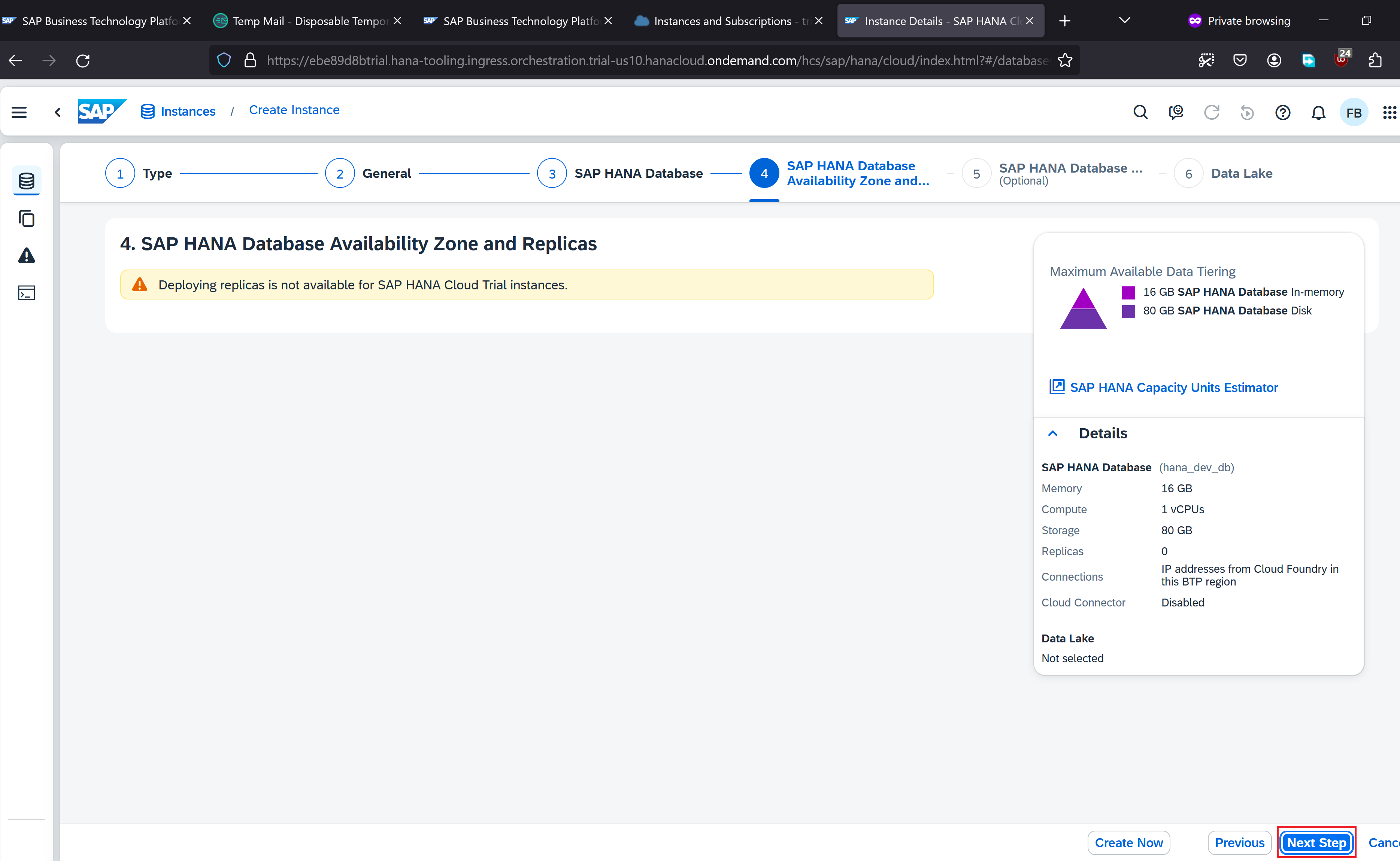
点击下一步
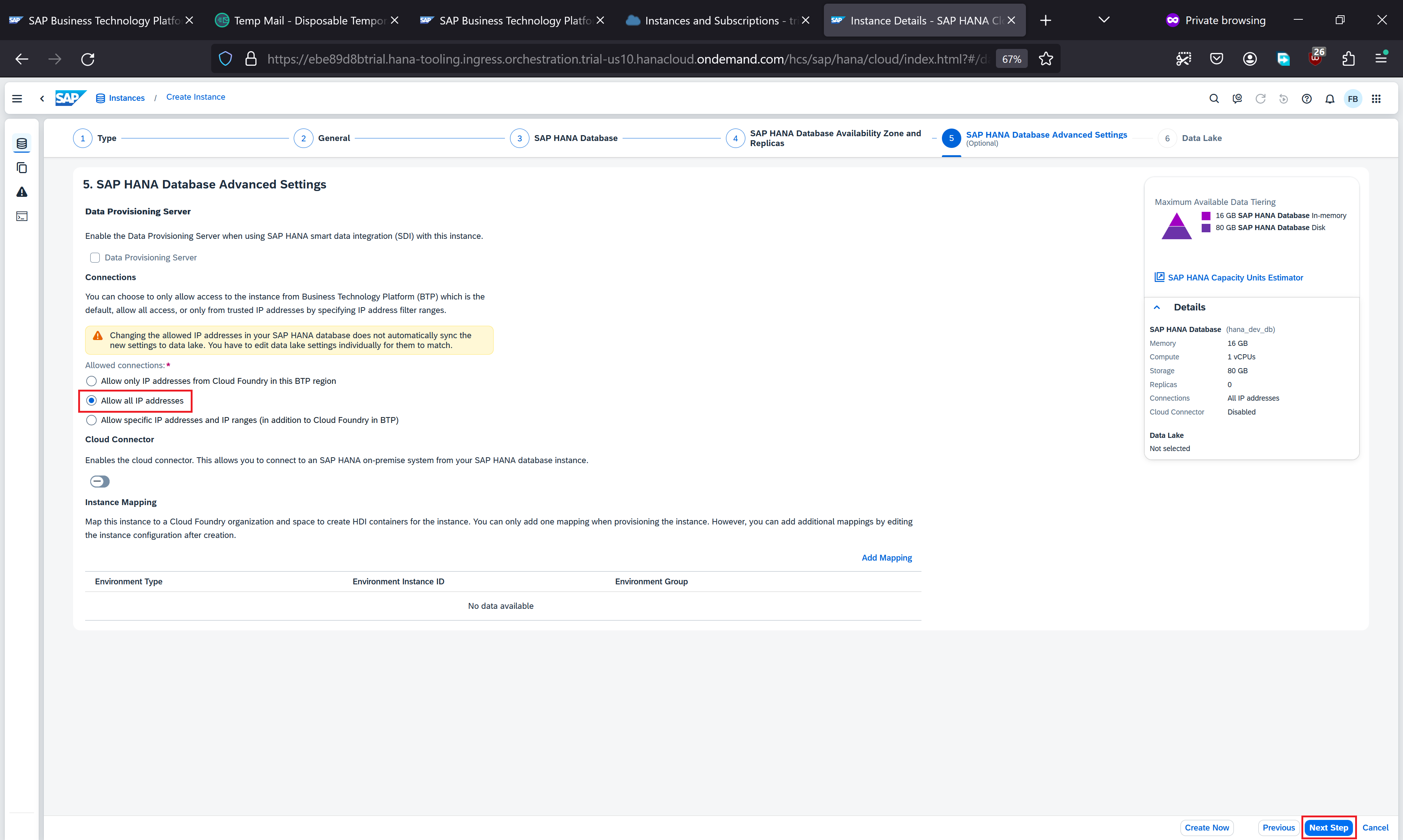
选择允许所有 IP 地址并点击下一步
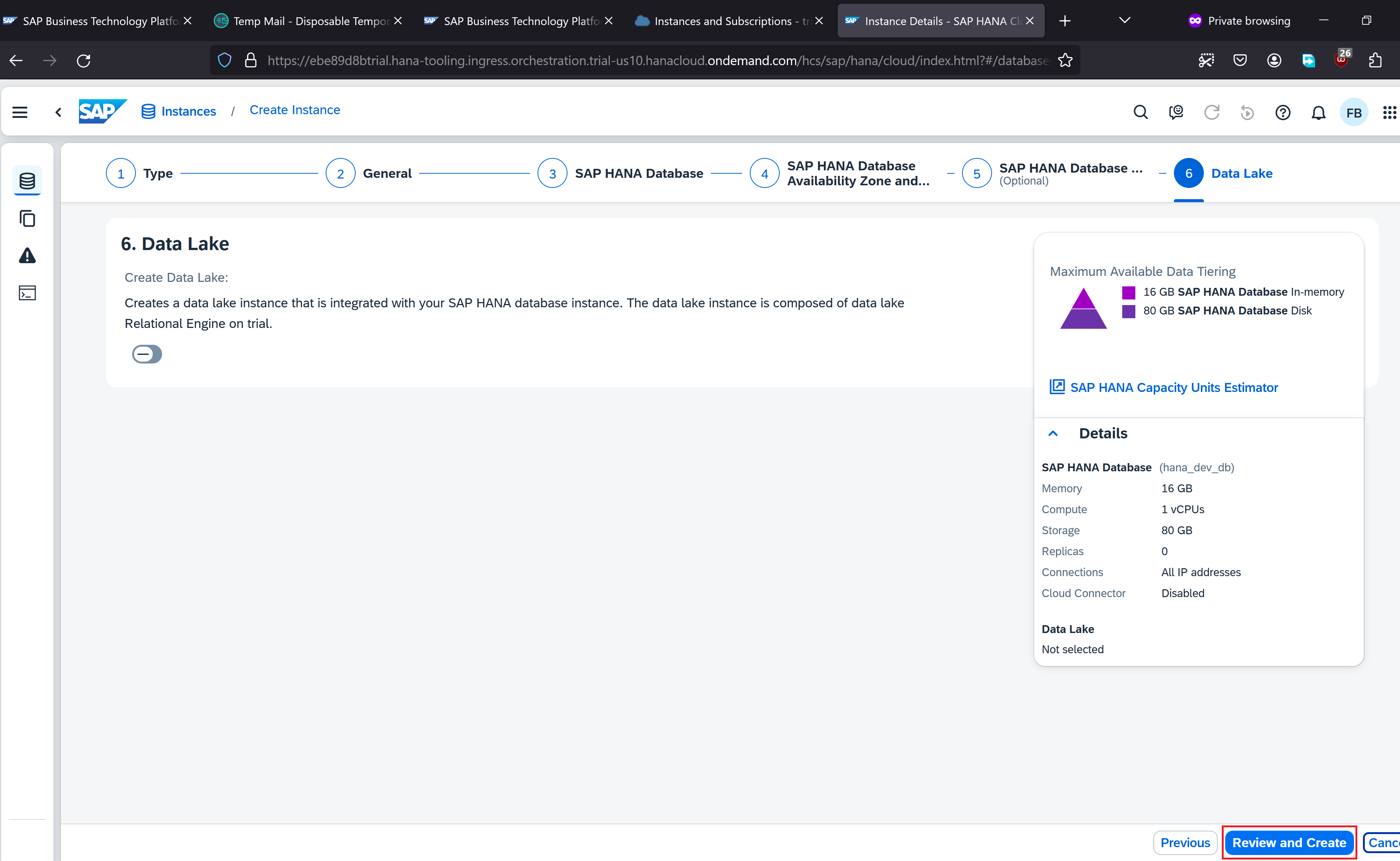
点击查看并创建
点击创建实例
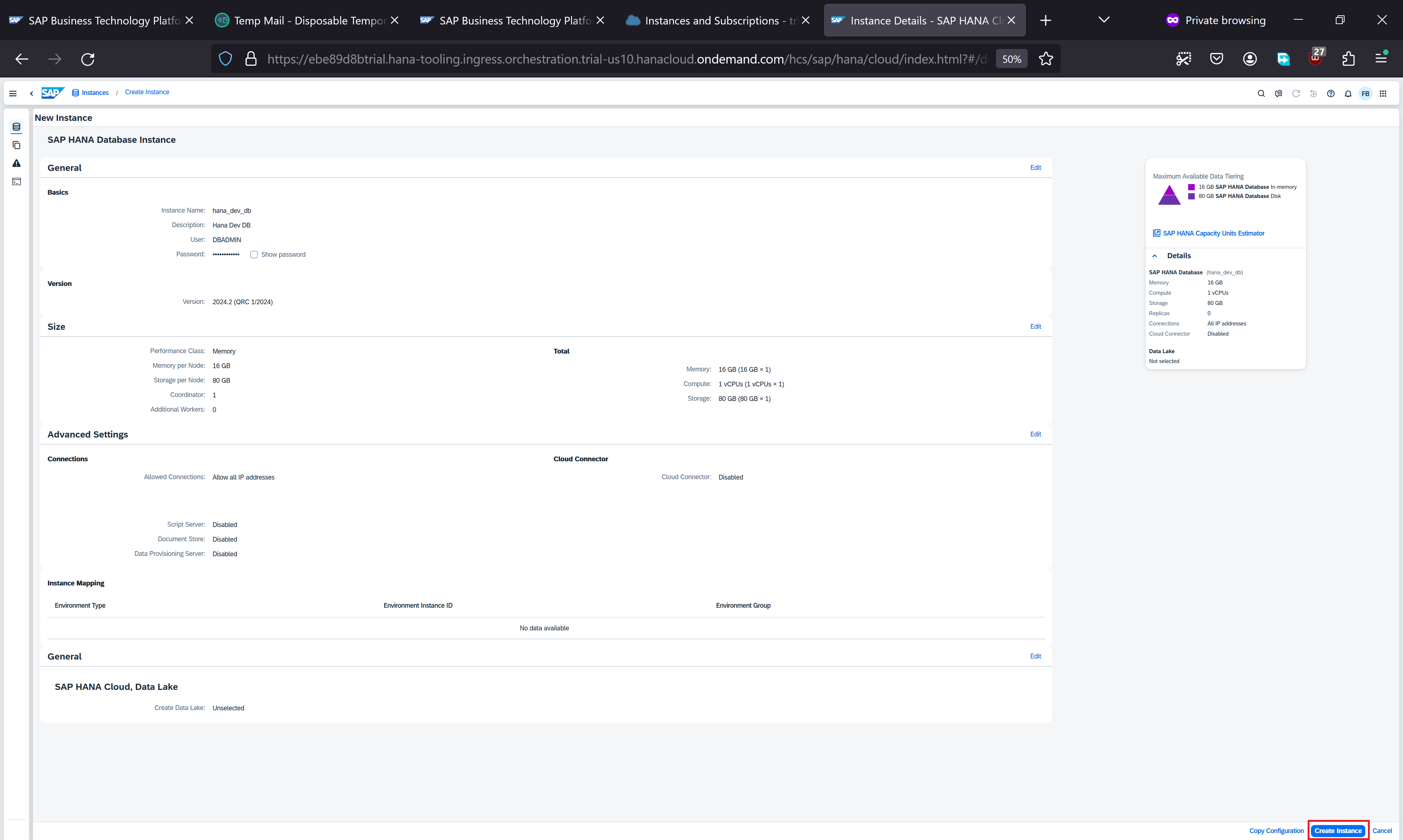
请注意,SAP Hana 数据库实例的配置已开始。配置需要一些时间——请耐心等待。
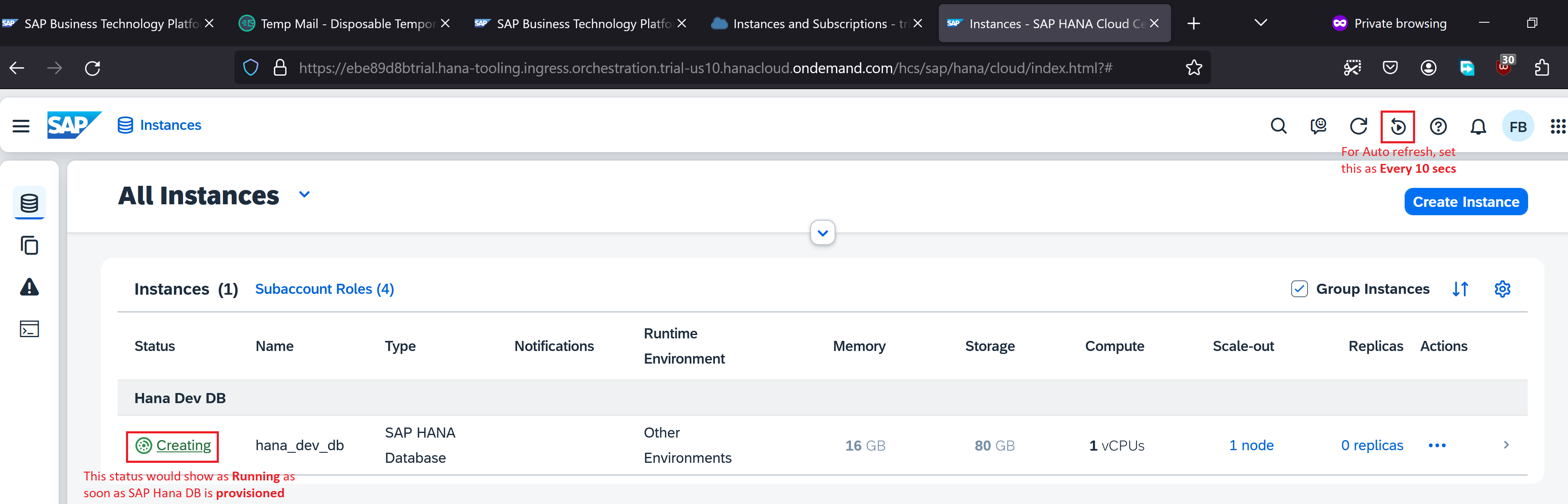
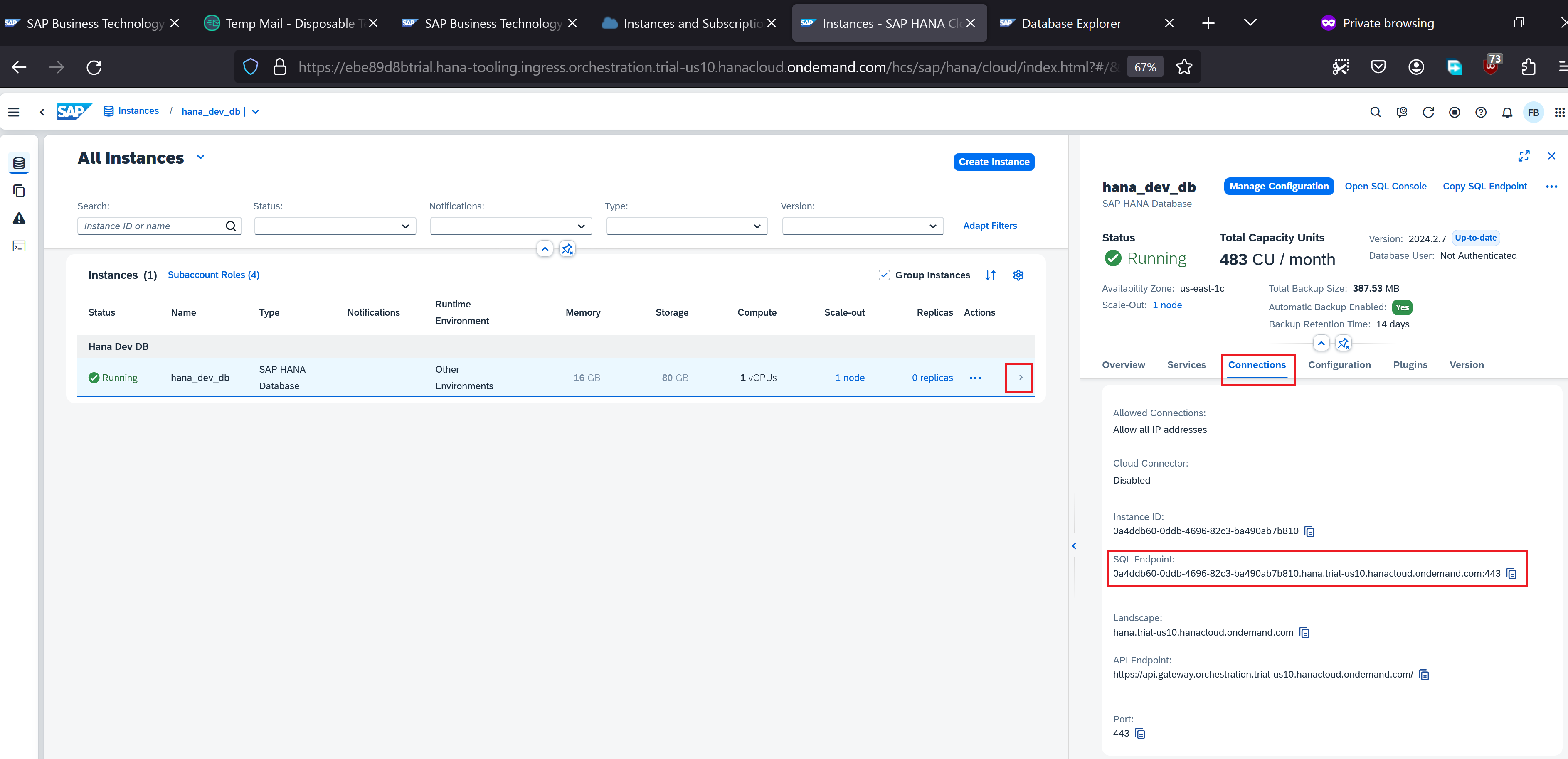
一旦实例配置完成(状态显示为正在运行),我们可以通过点击实例并选择连接来获取数据源 URL (SQL 端点)
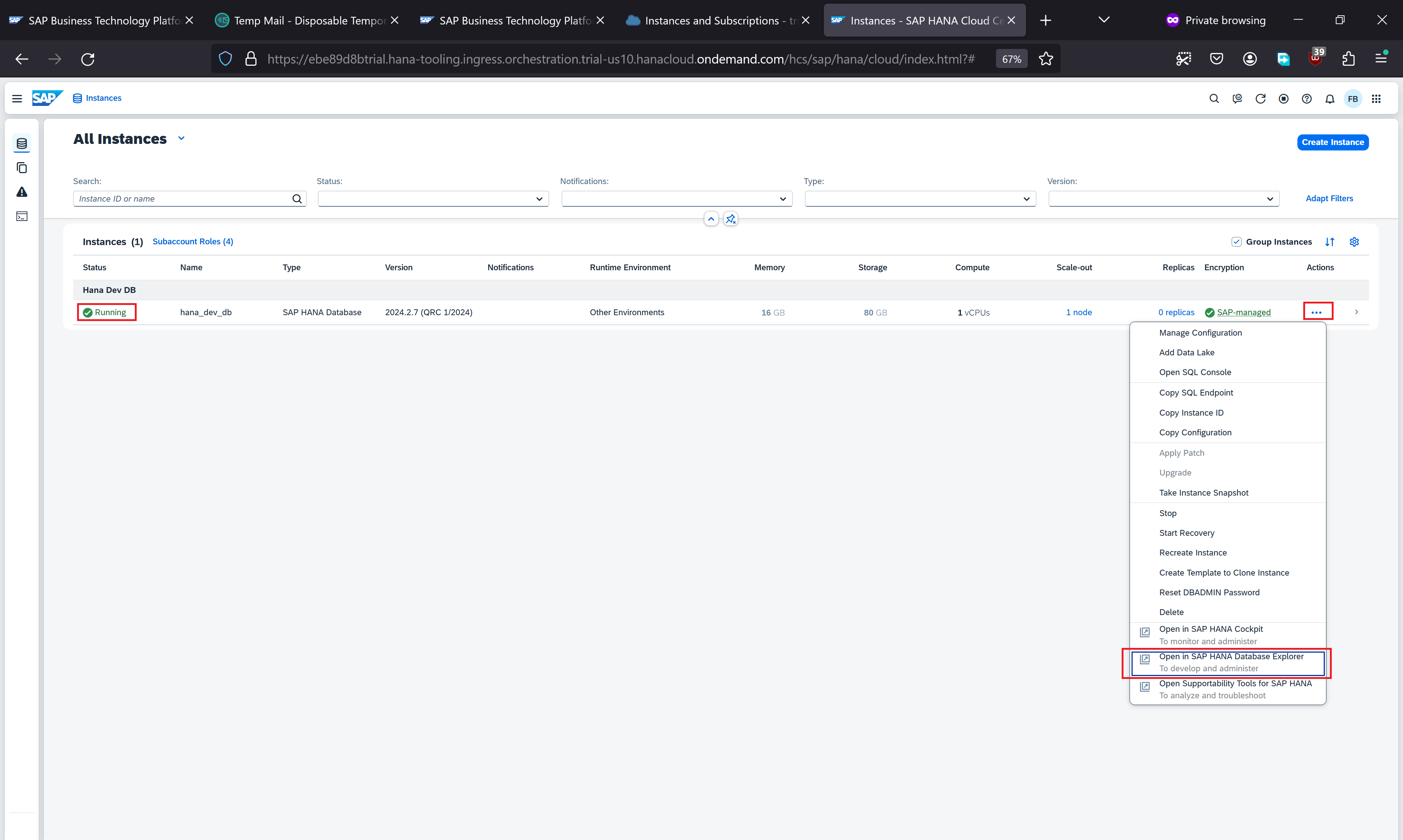
我们通过点击…导航到SAP Hana 数据库浏览器
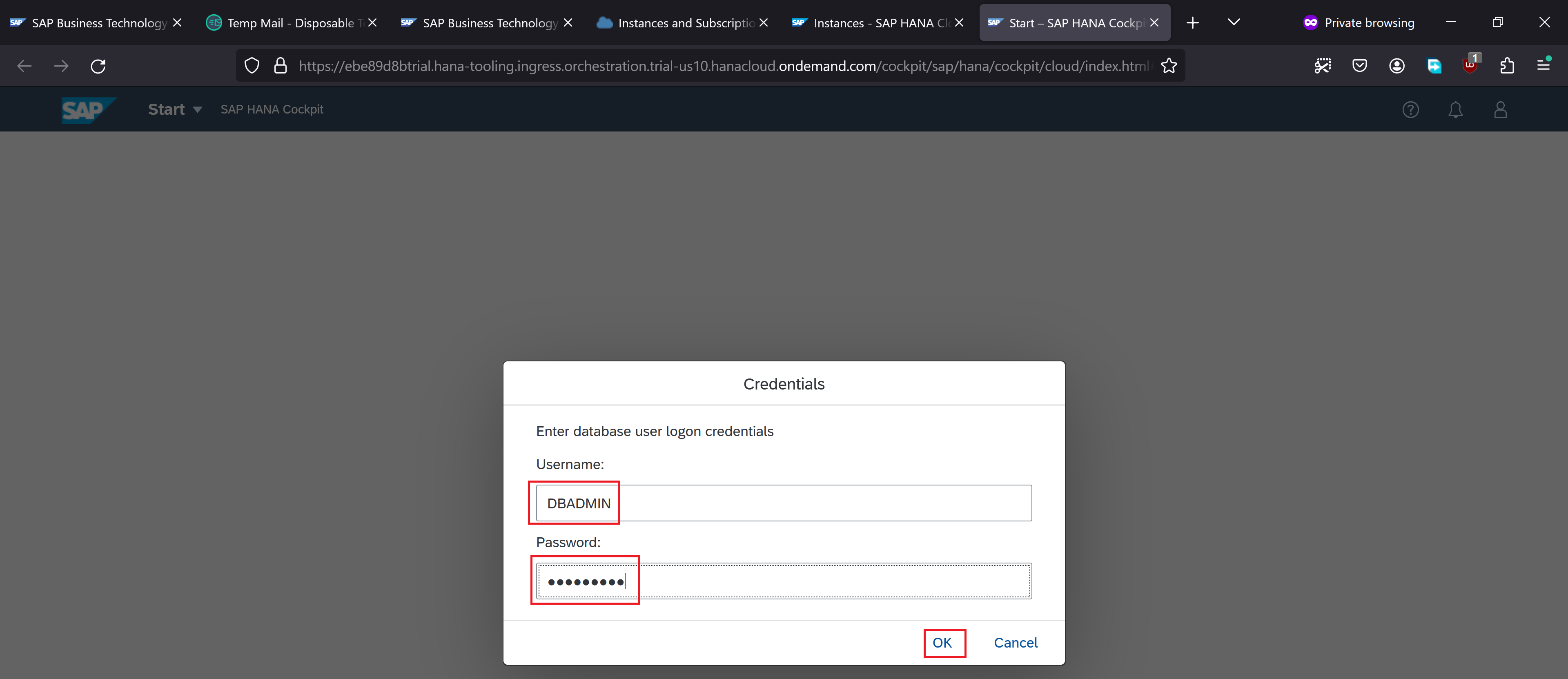
提供管理员凭据并点击确定
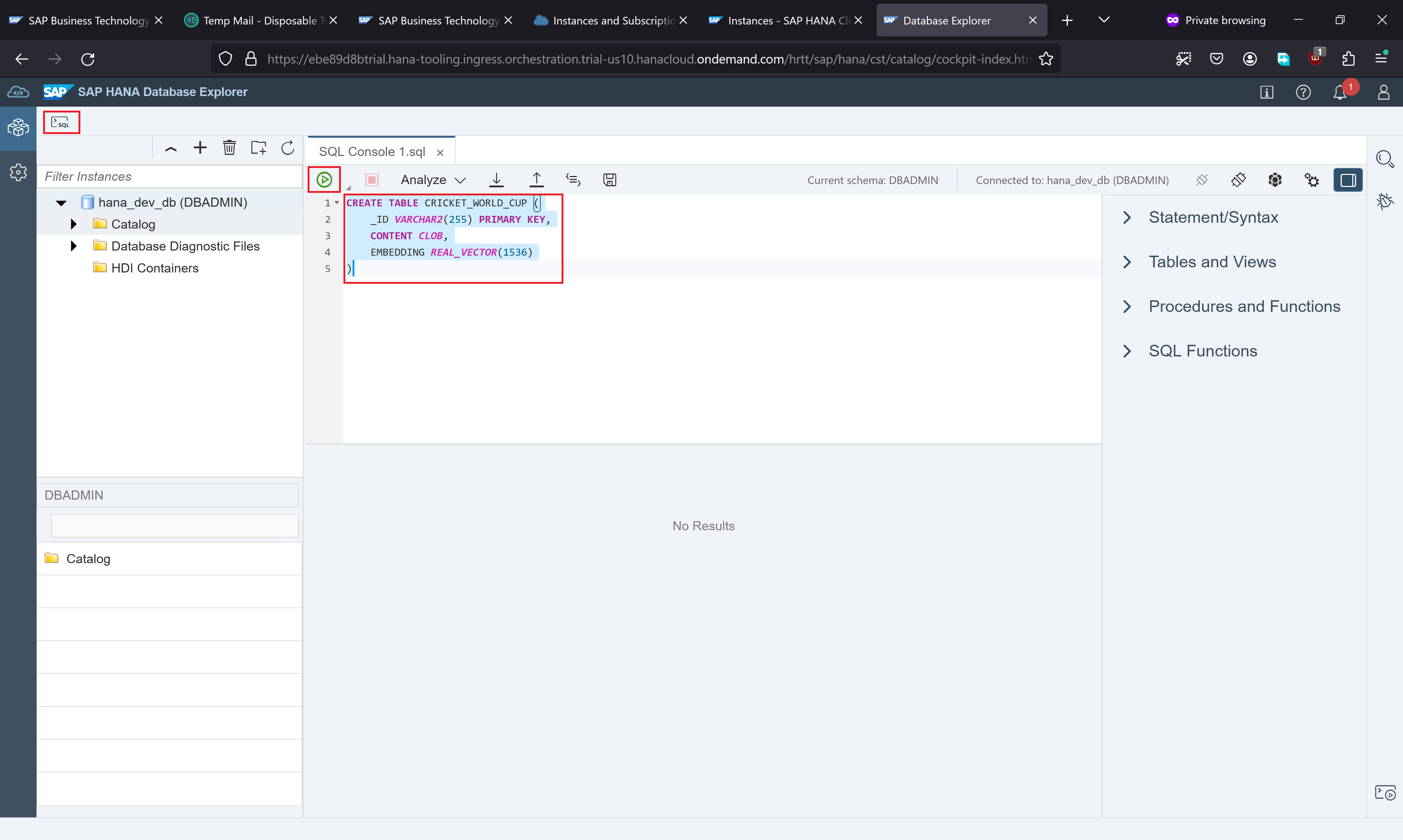
打开 SQL 控制台并使用以下 DDL 语句创建表 CRICKET_WORLD_CUP
CREATE TABLE CRICKET_WORLD_CUP (
    _ID VARCHAR2(255) PRIMARY KEY,
    CONTENT CLOB,
    EMBEDDING REAL_VECTOR(1536)
)
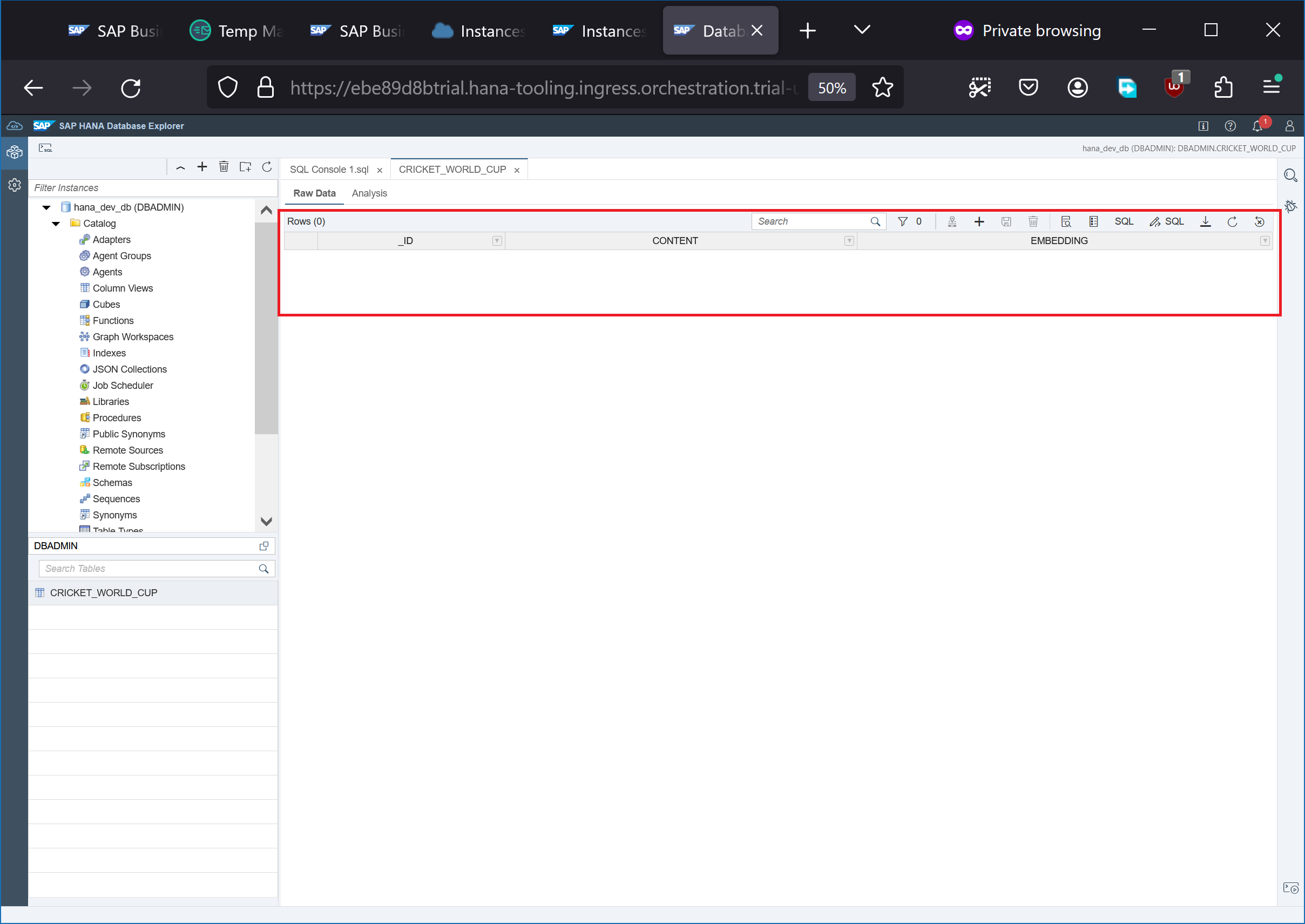
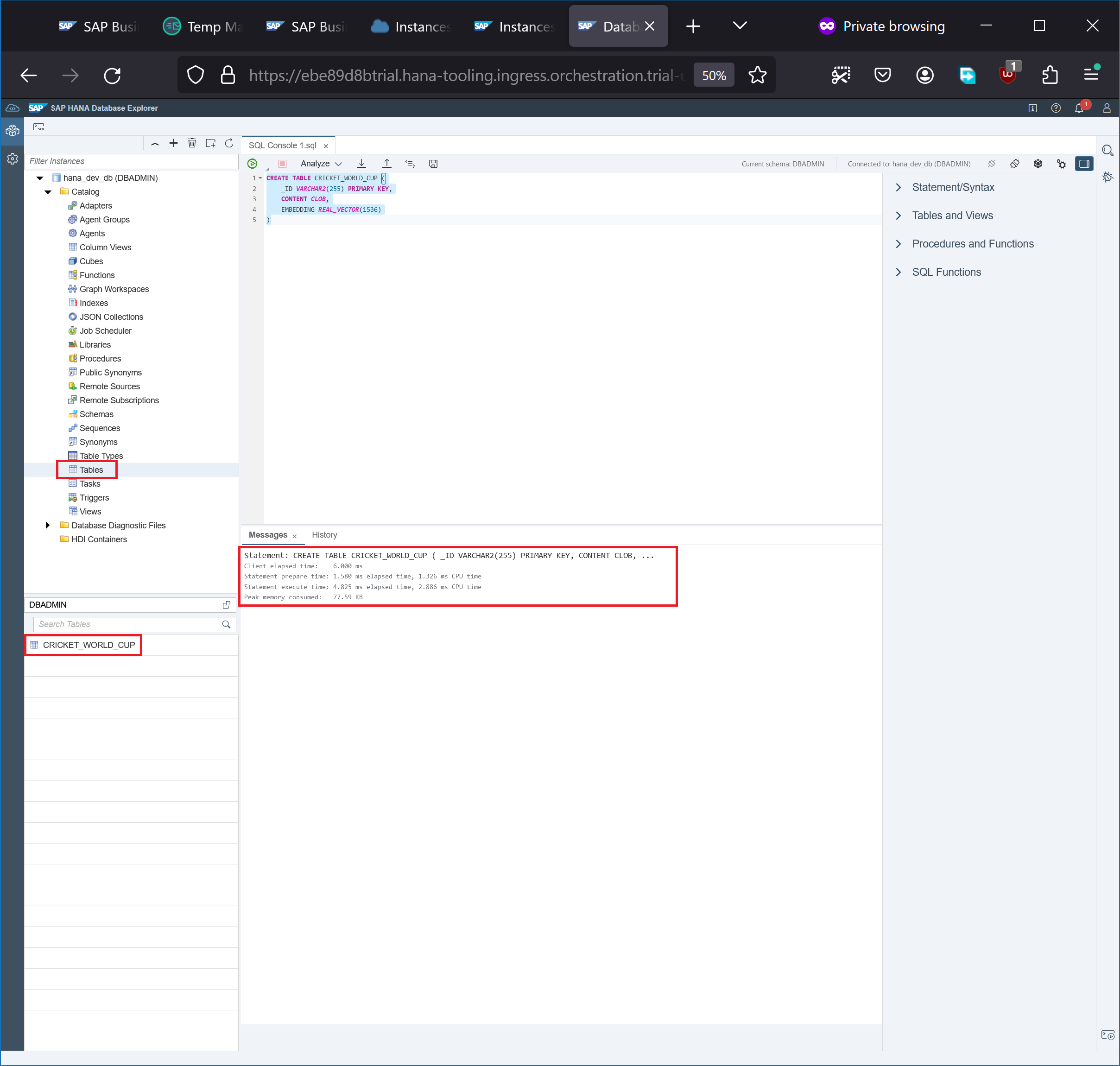
导航到 hana_dev_db → 目录 → 表以查找我们的表 CRICKET_WORLD_CUP
右键点击表格并点击打开数据
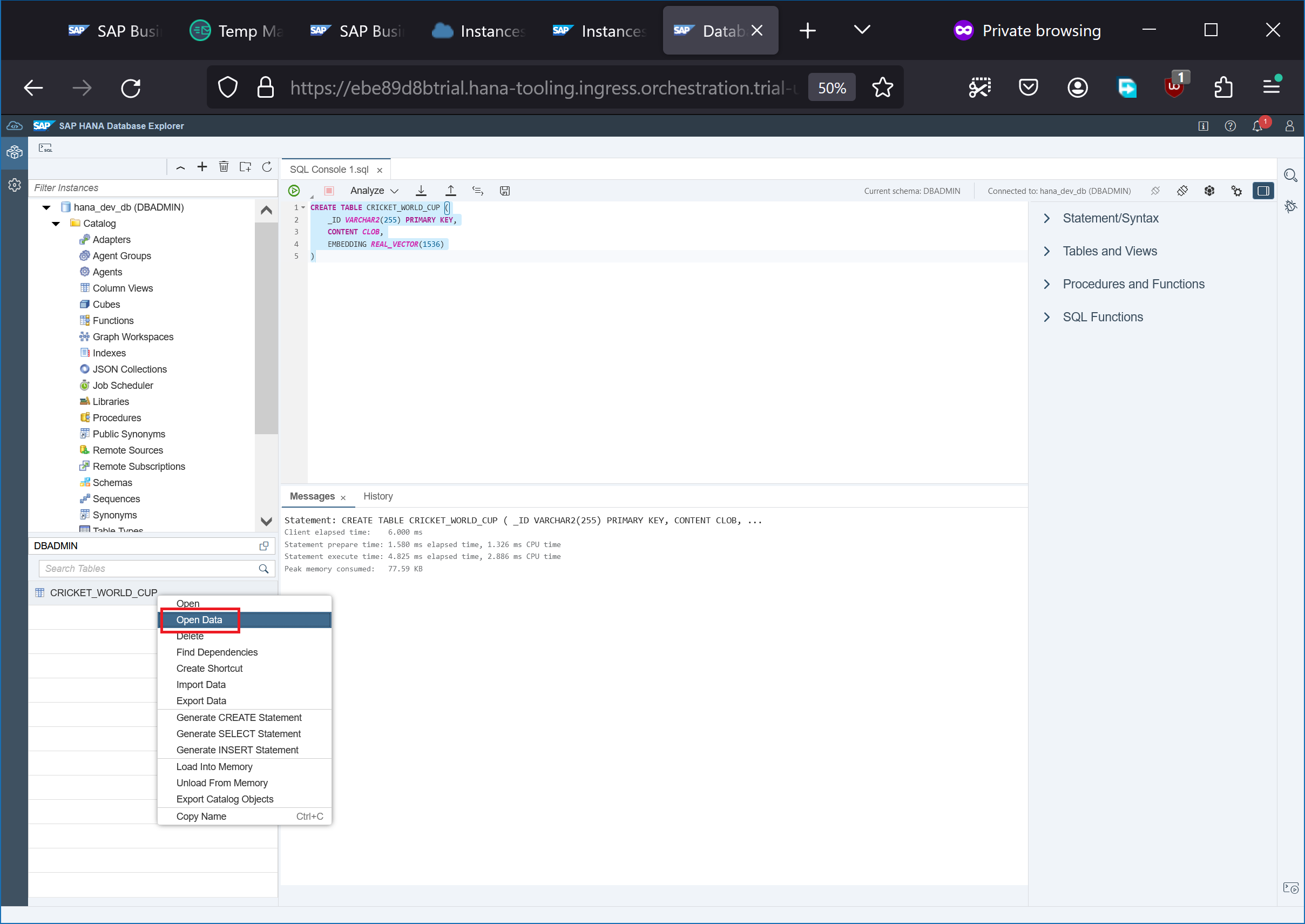
请注意,表格数据现在已显示。由于我们尚未创建任何嵌入,因此目前没有行。